
業務効率化ツールとは、書類管理・メール対応・経費処理・顧客管理といった日常業務をデジタル技術で自動化・省力化するソフトウェアの総称です。
コミュニケーション、タスク管理、AI支援、RPA、会計、顧客管理(CRM/SFA)という6カテゴリに大別されます。自社の困りごとに対応するカテゴリを特定することがツール選定の第一歩です。
Salesforceでは、営業・サービス・マーケティングを1つのプラットフォームに統合し、AI機能を標準搭載した中小企業向けCRM「Starter Suite」を月額3,000円/ユーザーから提供しています。無料で利用できるFree Suiteも用意していますので、CRM選定の参考としてご覧ください。
Starter Suiteで、ビジネスをまるごと前に進めよう
営業・サービス・マーケティングをオールインワンで。AI搭載のCRMで、顧客管理をスモールスタートできます。


この記事のポイント
- 業務効率化ツールはコミュニケーション、タスク管理、AI支援、RPA、会計、CRM/SFAの6カテゴリに分類されます。
- SaaS導入企業の60.7%が「使いこなせていないツールがある」と回答しています。機能の多さではなく現場の定着設計がツール活用の成否を分けます。
- 失敗を避けるには、業務棚卸し→カテゴリ絞り込み→スモールスタート→効果測定→全社展開の5ステップが基本です。
- ツール選定では「課題との適合度」「操作の簡易さ」「既存システムとの連携」の3点を最優先に評価してください。
業務効率化ツールとは?生産性を高める6つのカテゴリ
業務効率化ツールとは、手作業で行っていた業務をデジタル技術で代替・省力化するソフトウェアの総称です。主要な分類は以下の6カテゴリです。
- コミュニケーションツール(例:Slack、Chatwork、Microsoft Teams)
- プロジェクト・タスク管理ツール(例:Backlog、Asana、Trello)
- AI・資料作成支援ツール(例:ChatGPT、Notion、Canva)
- 業務自動化(RPA)ツール(例:Power Automate、UiPath、WinActor)
- 経理・会計業務ツール(例:freee会計、マネーフォワード クラウド、弥生会計)
- 営業効率化・顧客管理(SFA/CRM)ツール(例:Salesforce、HubSpot、kintone)
業務効率化ツール選びで最初にすべきことは「自社の課題がどのカテゴリに該当するかを特定すること」。カテゴリを絞らずにツールを探し始めると、比較疲れで導入検討が止まります。下の対照表で自社の状況と照らし合わせてみてください。
| カテゴリ | 対応できる課題 | 期待できる効果 |
|---|---|---|
| コミュニケーション | メール返信が遅い、情報が埋もれる | レスポンス速度の向上、情報の可視化 |
| プロジェクト・タスク管理 | 進捗が不透明、担当者が分からない | 抜け漏れ防止、属人化解消 |
| AI・資料作成支援 | 文書作成・情報収集に時間がかかる | 知識労働の工数削減 |
| 業務自動化(RPA) | 定型作業の繰り返しでミスが出る | 人的ミス排除、作業時間削減 |
| 経理・会計業務 | 手入力の仕訳ミス、決算に時間がかかる | 自動仕訳、経理担当の負荷軽減 |
| 営業効率化・CRM/SFA | 顧客情報が分散、対応漏れが起きる | 一元管理、営業プロセスの再現性向上 |
コミュニケーションツール
メールに依存した連絡体制は、スレッドの断絶と情報の埋没を招きます。受信トレイに埋もれた重要連絡を見逃したり、返信待ちで意思決定が数時間単位で遅れたりする状況は、チャットツールへの移行で大きく改善できます。Slack、Chatwork、Microsoft Teamsなどのリアルタイムチャット・ビデオ会議ツールは、チャンネルやグループ単位で話題を分離するため、必要な情報へのアクセス速度が格段に上がります。
ただし、チャットツールの導入は「通知が多すぎる」という新たな課題を生む側面もあります。業務時間外はオフ、メンション以外は即時通知しないといった通知設定のルールを導入時に合わせて決めることで、集中を妨げずに情報共有の速度だけを高められます。
プロジェクト・タスク管理ツール
タスクの進捗をExcelや口頭確認に頼っていると、誰が何をどこまでやっているかが見えなくなります。プロジェクト管理ツールはガントチャートで期日と依存関係を可視化し、カンバンボードでWIP(仕掛中)を制限することで、チーム全体の作業状況をリアルタイムで共有できます。Backlog、Asana、Trelloなどがこのカテゴリの代表格です。
タスク管理ツールの最大の効果は、「誰かのタスクに自分の作業がブロックされている」状態を可視化し、詰まりを素早く解消できる点にあります。担当の属人化防止と抜け漏れ削減を同時に実現するため、チームの人数が5名を超えたあたりから導入の費用対効果が高まります。
AI・資料作成支援ツール
生成AIやデザイン支援ツールを活用すると、文書作成・情報収集・資料デザインといった知識労働の工数を大幅に圧縮できます。ChatGPTによるメール下書きや会議サマリーの自動生成、Canvaのテンプレートを使ったプレゼンテーション資料の作成は、それぞれ数十分から数時間の作業を数分に短縮します。
一方、社外秘情報を無制限にAIに入力すると情報漏洩リスクが生じます。「どの情報をAIに入力してよいか」という社内ポリシーを策定し、個人情報や機密データの取り扱いルールを明文化してから運用を始めてください。
業務自動化(RPA)ツール
ルールが決まった定型業務をソフトウェアロボットに代行させることで、人的ミスの排除と作業時間の大幅削減を同時に実現できます。請求書の転記、基幹システムへのデータ入力、定時レポートの自動生成といった繰り返し作業がRPAの主な対象です。Power Automate、UiPath、WinActorなどが代表的なツールです。
かつてRPAの構築にはプログラミング知識が必要でしたが、ノーコード型RPAの登場により、現場担当者が画面操作を録画するだけで自動化シナリオを作成できるようになっています。IT部門に頼らず現場主導で自動化を進められる点が、近年の導入加速の背景です。
経理・会計業務ツール
銀行口座やクレジットカードの明細を自動取込して仕訳を自動生成する会計ツールを導入すると、経理担当者の手作業を大きく削減できます。freee会計やマネーフォワード クラウドなどのクラウド会計ソフトは、月次決算の属人化を防ぎ、担当者が不在でも経営数値を参照できる体制を作れます。
2024年以降、電子帳簿保存法の本格施行とインボイス制度への対応が企業に求められています。会計ツールを選ぶ際は、電子保存対応・適格請求書の自動処理など、これらの法令要件に準拠した機能を備えているかどうかを確認してから選定してください。
営業効率化・顧客管理(SFA/CRM)ツール
顧客情報と営業活動を一元管理し、部門横断でデータを共有することで、対応漏れの防止と営業プロセスの再現性向上を実現します。SFA(Sales Force Automation)は商談進捗や訪問履歴などの営業活動データを管理し、CRM(Customer Relationship Management)は顧客との関係全般を追跡します。現代のツールはこの2つを統合しているものがほとんどです。
スプレッドシートで顧客管理をしている場合、「担当者が退職したら顧客情報が消える」「別部門の対応履歴が分からず二重連絡してしまう」「どの顧客をフォローすべきか優先順位がつけられない」という問題が起きやすくなります。CRM/SFAツールはこの分散管理のリスクを構造的に解消します。
CRMやSFAという言葉が初めての方は、まず顧客管理の基本を理解しておくとツール比較がしやすくなります。
【Solution紹介】CRMって何?
業務効率化ツールの選び方|5つのポイント
ツール選定の成否は機能の多さではなく、自社の課題に対する適合度で決まります。以下の5点を評価軸にすることで、導入後に「使いこなせなかった」という結果を避けられます。
- 自社の課題を解決する機能の有無
- 導入・操作のしやすさ
- 費用対効果・無料トライアルの有無
- 既存ツールとの連携性
- サポート体制・セキュリティ
自社の課題を解決する機能の有無
そもそも、導入候補のツールが自社の課題を解決できるのかという論点は、シンプルではありますが、最も重要です。「以前導入したことがあるから」「競合他社が利用しているから」といって、いたずらに導入を進めるのではプロジェクトは成功しません。
自社に必要十分な機能を持つツールを選ぶために、選定前に次のチェックリストで自社の機能要件を整理してください。
- 「解決したい課題」を1つの文章で書けるか(例:「営業担当の商談履歴を全員が参照できるようにしたい」)
- その課題を解消するために最低限必要な機能は何か(例:「顧客情報の登録・検索・共有」)
- 「あると便利」な機能と「なければ困る」機能を分けられているか
- 現場の担当者が追加トレーニングなしで使える操作感か(無料トライアルで確認)
導入・操作のしやすさ
次に、初期設定のわかりやすさと日常操作の直感性も重要です。
セットアップを専門知識なしで完了できるか、操作方法をマニュアルなしでも理解できるか、日本語のサポートドキュメントが充実しているか、そして実際に使う現場メンバー(IT得意でない人を含む)が試用して「使えそう」と感じるかどうか。1つずつ確認していきましょう。
費用対効果・無料トライアルの有無
また、導入後に成果がでる見込みがあるのか、導入前に機能を試すためのトライアルが用意されているかどうか?という観点も、ツール選定にあたっては大切です。
ツール検討時には、自社との類似事例があるかどうかを確認しておきましょう。また、成果の再現性を確認するためにトライアルは可能な限り実行しましょう。
無料トライアルや無料プランの採択にあたって、有料プランへの移行を検討すべきタイミングは以下のとおりです。
- ユーザー数の上限に達したとき:無料プランの2〜5ユーザー制限を超えてチームに広げたい場合
- 業務上必要な機能が制限されているとき:ファイル保存容量・外部連携・管理者権限などが業務フローで必須になった場合
- セキュリティ要件が高まったとき:監査ログ・SSO・役割ベースのアクセス制御が必要になった場合
既存ツールとの連携性
次に、既存ツールとの連携性についても確認をします。業務は単一ツールで完結しないことがほとんどです。これから導入するツールを業務プロセスのどこに組み込むのか。複数のツール同士をどう組み込むのか。事前に整理しておくことが成功を左右します。
個別ツールが直接連携していない場合は、ZapierやMake(旧Integromat)といったiPaaS(Integration Platform as a Service)を介してツール間を接続できます。ただしiPaaSも別途費用と設定工数が発生するため、最初から連携対応しているツールを選ぶ方がシンプルです。
サポート体制・セキュリティ
最後に、ツールベンダーのサポート体制やセキュリティ対応状況を確認します。
日本語対応(ドキュメント・チャットサポートが日本語か)、応答チャネル(メール・チャット・電話のいずれが使えるか)、導入支援(オンボーディングプログラムや担当CSMの有無)です。
セキュリティの確認ポイントも3軸あります。データ暗号化(保存・転送時の暗号化対応)、多要素認証(MFA)の提供、ISO27001等の認証取得で、ベンダーのセキュリティ管理レベルを客観的に評価できます。
顧客情報や財務データを扱うツールでは、契約前にベンダーのセキュリティホワイトペーパーや第三者認証の有無を確認してください。
ツールを入れても効率化しない会社の失敗パターンと対策
ツール導入の失敗はツール自体の問題ではなく、導入プロセスの問題です。ツール導入が効率化につながらない会社には「業務フローの未整理・ツール乱立・定着フォロー不足」という3つの共通点があります。この3点を先に解消してからツールを選ぶのが、失敗しない導入の鉄則です。
実際、SaaS導入ユーザーの30%が「運用に乗らずに解約した経験がある」と回答しており、解約理由の筆頭は「機能が複雑で使いこなせなかった」(62.2%)です(株式会社うるる「SaaSを利用した業務の実態調査」2024)。機能の豊富さより操作のシンプルさを優先して選ぶ根拠が、この数字に表れています。
業務効率化ツールの導入にあたっては、業務フローの整理・ツール数の抑制・定着フォローの3点を押さえることが重要です。まずは導入の失敗パターンとその対策を見ていきましょう。
- 業務フローが整理されていない
- ツールを増やしすぎている
- 導入後の定着フォローができていない
業務フローが整理されていない
業務フローが整理されていない状態でツールを導入しても、非効率なプロセスをデジタル化するだけに終わります。
たとえば、承認フローが口頭と紙とメールで混在している状態でワークフローツールを入れても、現場は「どの経路で承認を取ればいいか」と混乱します。新しいツールのフローと旧来の口頭連絡が並走し、二重管理が生まれるのです。
対策は、導入前に現行業務を棚卸しすることです。「誰が・何を・どのタイミングで・どのツールで」行っているかを一覧化し、重複・無駄・属人化している工程を洗い出してから、それを解消できるツールを選びます。ツール選定よりも業務設計が先、という順序を守ってください。
ツールを増やしすぎている
ツール間のデータ連携が取れないまま導入数を増やすと、再入力や二重管理が発生し、効率化どころか作業量が増加します。チャットはSlack、タスクはAsana、資料はGoogle Drive、顧客情報はExcel、という状況では、情報が点在して全体像をつかむのに時間がかかります。
解決策は2つあります。1つは導入するツールを最小限に絞り、連携機能を重視して選ぶこと。もう1つは、複数の機能を1つに統合したプラットフォーム型ツール(CRMなど)を軸に据えることです。
営業・マーケティング・カスタマーサポートを1つのシステムで管理できれば、ツール間の転記作業はなくなります。
導入後の定着フォローができていない
導入後の定着フォローも重要です。利用開始ができたからといって、業務効率化ツールが現場で期待通り活用されているかを細かく追い・フォローをしなければ、ツールが定着せずオペレーションも形骸化してしまうことがあります。
定着を促す施策は3つです。まず運用ルールの策定として、「このタスクはBacklogに登録する」「顧客対応履歴はCRMに入力する」のように、ツールを使う場面を明文化します。次に操作研修として、導入直後に30分程度のハンズオンセッションを設け、全員が基本操作を体験できる機会を作ります。
そして月次利用レビューとして、ログイン数やタスク登録数などの利用データを見ながら、活用できていないメンバーを早期に把握します。
失敗しない導入ステップ
業務効率化ツールの導入に当たっては、課題の洗い出しからスタートし、段階的に展開する以下の5ステップが有効です。
- 業務棚卸し(課題の洗い出し):部門ごとに「時間がかかっている作業」「ミスが起きやすい作業」「情報が散らばっている作業」を書き出します。付箋やスプレッドシートで課題を可視化し、優先度の高いものから取り組む対象を絞ります。
- カテゴリの絞り込み:棚卸しで特定した課題が、6カテゴリのうちどれに対応するかを判断します。複数のカテゴリに課題がある場合は、最も痛みが大きい1つに集中してください。
- 単一ツールでのスモールスタート:全社一斉導入ではなく、1チーム・1業務からパイロット運用を始めます。30日間の無料トライアルを活用し、現場が実際に使えるかどうかを検証します。
- 効果測定:「週次の書類作成時間が何時間から何時間に減ったか」「月次のミス件数が何件から何件に減ったか」のように定量指標を設定し、導入前後で比較します。感覚ではなく数字で評価することで、全社展開の判断根拠になります。
- 段階的な全社展開:パイロットチームの成功事例とノウハウをまとめ、他部門への展開計画を立てます。研修資料と運用マニュアルを整備してから横展開することで、各部門での定着速度が上がります。
業務効率化ツール おすすめ18選|目的別比較表
この章では、ツール種別ごとのおすすめ業務効率化ツールをご紹介します。まず自社の課題カテゴリを特定し、そのカテゴリの3ツールを比較した上で、検討してください。
コミュニケーションツールおすすめ3選
コミュニケーションツールはチーム規模と既存エコシステム(Microsoft 365やGoogle Workspace)との親和性で選ぶのが基本です。以下の3ツールはそれぞれ異なる強みを持っています。
Slack
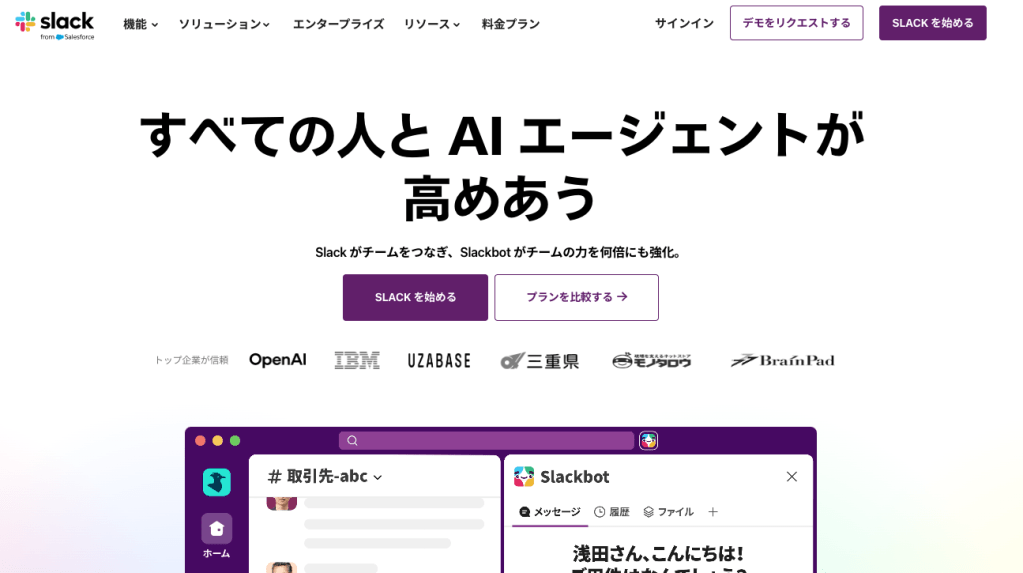
| 運営会社 | 株式会社セールスフォース・ジャパン |
| サービス種別 | ビジネスチャット・コラボレーション |
| 主な利用者層 | IT企業・スタートアップ・リモートワーク中心の組織 |
| 主な機能 | チャンネル型メッセージ、ビデオ通話、ファイル共有、ワークフロー自動化、2,600以上のアプリ連携 |
| 料金 | 無料プランあり。Proプランは月額925円/ユーザー(年払い) |
外部サービスとの連携数と高度な検索機能が強みのチャットツールです。チャンネルをプロジェクト・部門・トピックで細かく分けることができ、「どこに何の情報があるか」が明確になります。Slackワークフローを使えばボット通知や承認フローを自社で設計でき、コミュニケーションと業務自動化を同一プラットフォーム内に集約できます。
無料プランはメッセージ履歴が90日間に限定されるため、過去のやりとりを追う頻度が高い場合はPro以上を検討してください。
(参考:Slack公式サイト)
Chatwork
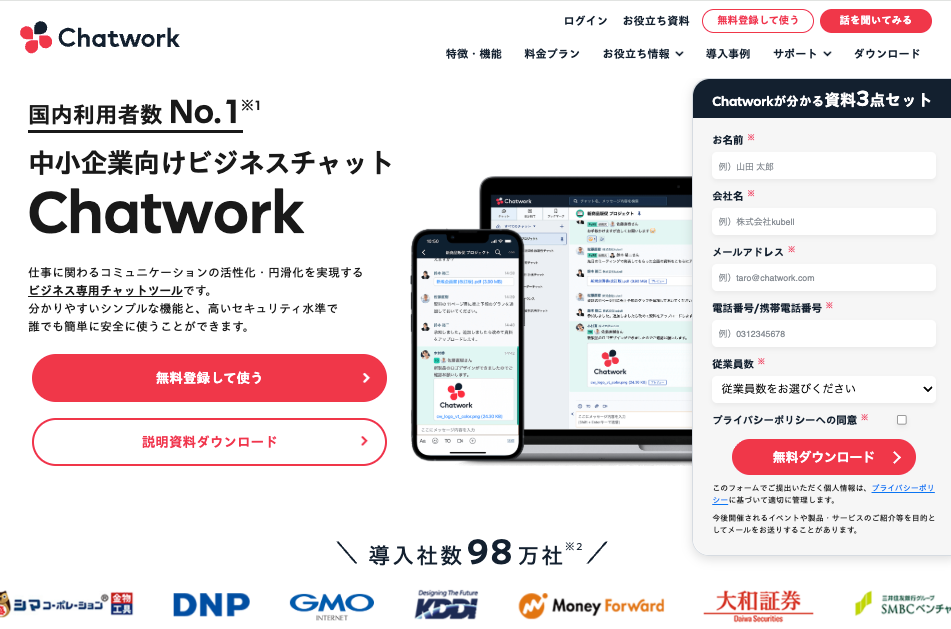
| 運営会社 | 株式会社kubell |
| サービス種別 | ビジネスチャット |
| 主な利用者層 | 中小企業・ITに不慣れな現場スタッフが多い組織 |
| 主な機能 | グループチャット、タスク管理、ビデオ通話、ファイル共有 |
| 料金 | 月額700円/1ユーザー〜(無料プランあり) |
ITに不慣れなユーザーにも迷わず使えるシンプルなUIが最大の特徴で、国内導入企業数は業界屈指の水準を誇ります。
チャット内にタスク機能が統合されており、「誰が・何を・いつまでに」の3点をメッセージ上から即座に登録できます。社外のパートナーや取引先と無料でやりとりできるコンタクト機能も備えており、社内外の連絡を1つのツールに集約できます。
(参考:Chatwork公式サイト)
Microsoft Teams
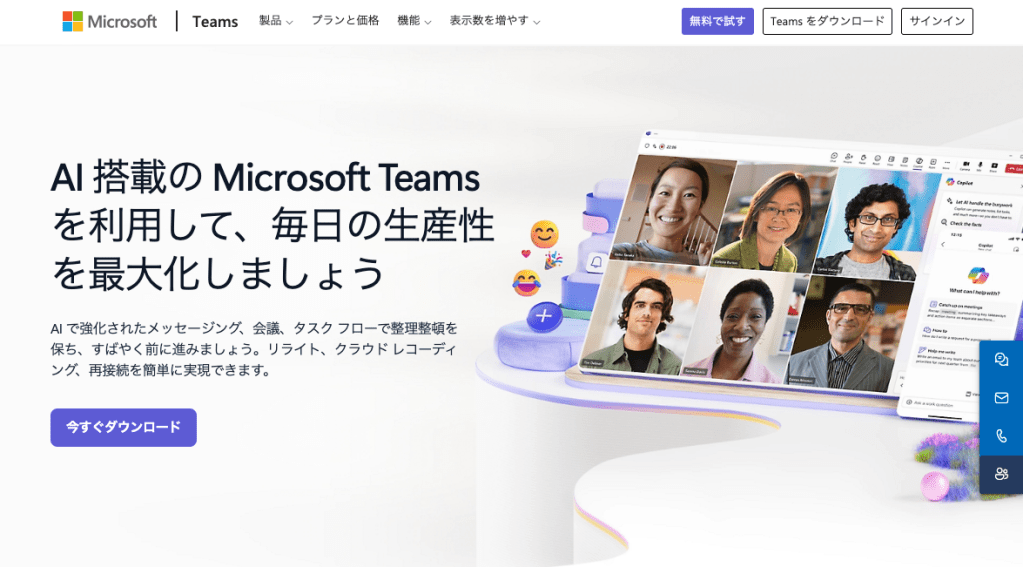
| 運営会社 | 日本マイクロソフト株式会社 |
| サービス種別 | 統合コミュニケーションプラットフォーム |
| 主な利用者層 | Microsoft 365導入済みの中規模〜大規模組織 |
| 主な機能 | チャット、ビデオ会議、Word/Excel/PowerPoint共同編集、SharePoint連携 |
| 料金 | 月額599円/1ユーザー |
Microsoft 365との高い親和性が最大の強みで、すでにOffice製品を使っている組織なら追加コストなしで導入できるケースがあります。
チャット・ビデオ会議・ファイル共同編集を1つのウィンドウに集約し、会議中に議事録をリアルタイムで書きながらファイルを共有するといった作業を切り替えなしに行えます。Microsoft 365非導入の組織では機能が制限されるため、利用環境の確認を先に行ってください。
(参考:Microsoft Teams公式サイト)
タスク・プロジェクト管理ツール おすすめ3選
タスク管理ツールはプロジェクト規模と管理手法(カンバン方式かガントチャートか)の好みで選ぶのが効果的です。3ツールはそれぞれ異なるユースケースに最適化されています。
Backlog
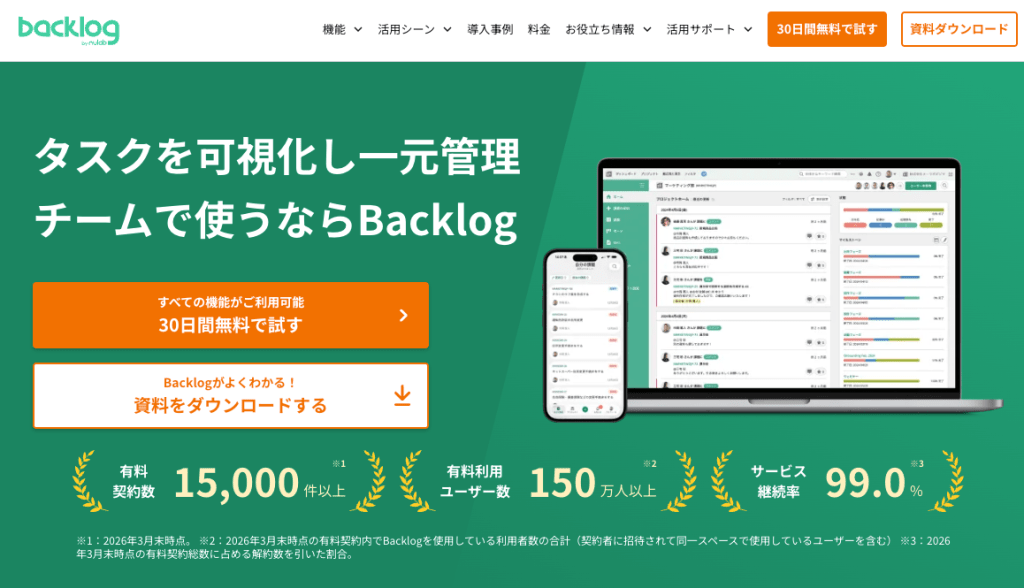
| 運営会社 | 株式会社ヌーラボ |
| サービス種別 | プロジェクト管理・課題管理 |
| 主な利用者層 | 開発チーム・制作会社・複数プロジェクトを並行管理する組織 |
| 主な機能 | 課題管理、ガントチャート、Wiki、Git連携、ファイル共有 |
| 料金 | スターター:月額2,970円(スペース単位) |
純国産のプロジェクト管理ツールで、ガントチャート・Wiki・Git連携を1つに統合しています。課題の親子関係(エピック→タスク→サブタスク)を整理して依存関係を可視化できるため、複数プロジェクトを並行する組織での進捗管理に適しています。
スターターはスペース(組織)単位の固定料金なので、チームが大きくなるほど1人当たりのコストが下がる点も魅力です。日本語UIと充実した日本語サポートを求める中小企業に特に支持されています。
(参考:Backlog公式サイト)
Asana
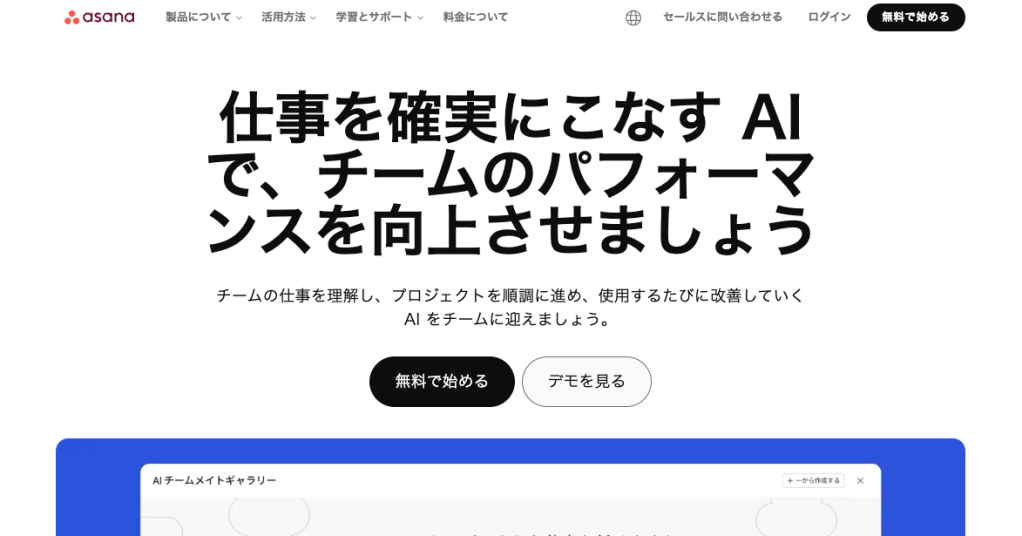
| 運営会社 | Asana, Inc. |
| サービス種別 | タスク・プロジェクト管理 |
| 主な利用者層 | マーケティング・運営チーム・プロセス管理を重視する組織 |
| 主な機能 | ガントチャート、ボードビュー、カレンダービュー、ワークフロー自動化、豊富なテンプレート |
| 料金 | 月額1,200円/1ユーザー(無料プランあり) |
多彩なビュー(リスト・ガントチャート・カンバンボード・カレンダー・タイムライン)を同一プロジェクト上で切り替えられる柔軟さが強みです。
マーケティングキャンペーンのスケジュール管理から製品ロードマップの可視化まで、業種を問わず適用できる汎用性の高さが特徴です。豊富なテンプレートにより、0から設計することなく目的に合ったプロジェクト構造をすぐに立ち上げられます。
(参考:Asana公式サイト)
Trello
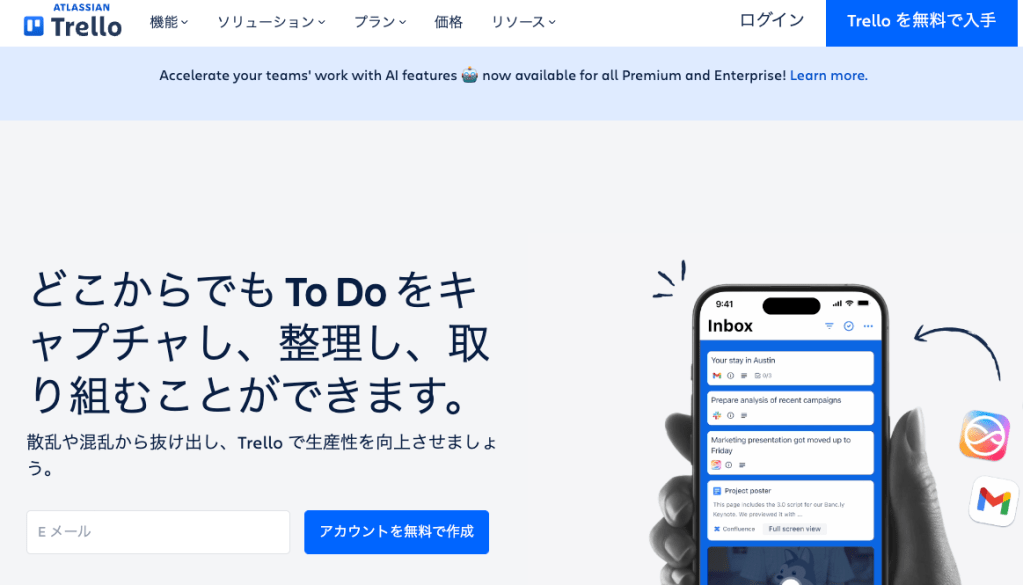
| 運営会社 | Atlassian, Inc. |
| サービス種別 | カンバン型タスク管理 |
| 主な利用者層 | 小規模チーム・個人利用・シンプルなタスク管理を求める組織 |
| 主な機能 | カード&ボードのカンバン管理、チェックリスト、期限設定、ファイル添付、自動化(Butler) |
| 料金 | 月額$5/1ユーザー〜(無料プランあり) |
カードをドラッグ&ドロップするだけでタスクの状態を更新できる直感的な操作が最大の特徴で、ツール導入の経験が少ないチームでも即日使い始められます。
「To Do / In Progress / Done」という3列のボードから始め、必要に応じてカスタマイズできる拡張性も備えています。複雑なプロジェクト管理よりも「誰が今何をやっているか」を手軽に可視化したい場合に最適な選択肢です。
(参考:Trello公式サイト)
AI・資料作成支援ツール おすすめ3選
AI・資料作成支援ツールは用途(テキスト生成、情報管理、デザイン)で使い分けるのが効果的です。いずれも無料プランから始められます。
ChatGPT
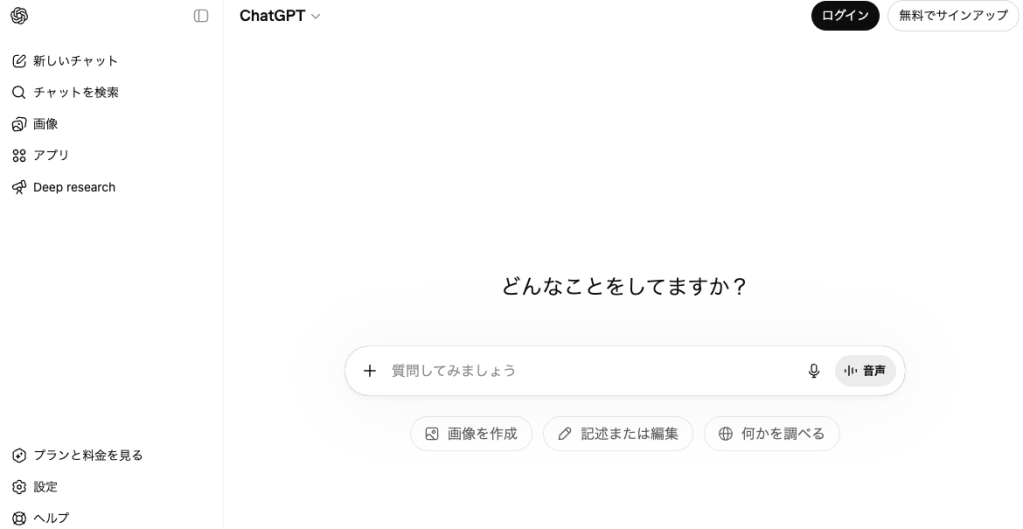
| 運営会社 | OpenAI, Inc. |
| サービス種別 | AIアシスタント・文章生成 |
| 主な利用者層 | 文書作成・情報収集・翻訳業務が多い職種全般 |
| 主な機能 | 文章作成・要約・翻訳・コード生成・アイデア出し・画像生成(有料版) |
| 料金 | 月額1,400円/月〜(無料プランあり) |
メール下書き・会議サマリー・提案書のたたき台作成といった、時間のかかる文書作業を大幅に短縮できる汎用AIアシスタントです。「〇〇の件でお礼のメールを書いて」という自然文の指示で数秒以内に草案が出るため、ライティングの初速を格段に上げられます。無料プランでも基本的な文書作成・要約・翻訳が利用可能で、まず試してみる入り口として最適です。
ただし、入力した情報がモデルの学習に使われる場合があるため、機密情報や個人情報の入力は社内ポリシーに従って判断してください。
(参考:ChatGPT公式サイト)
Notion
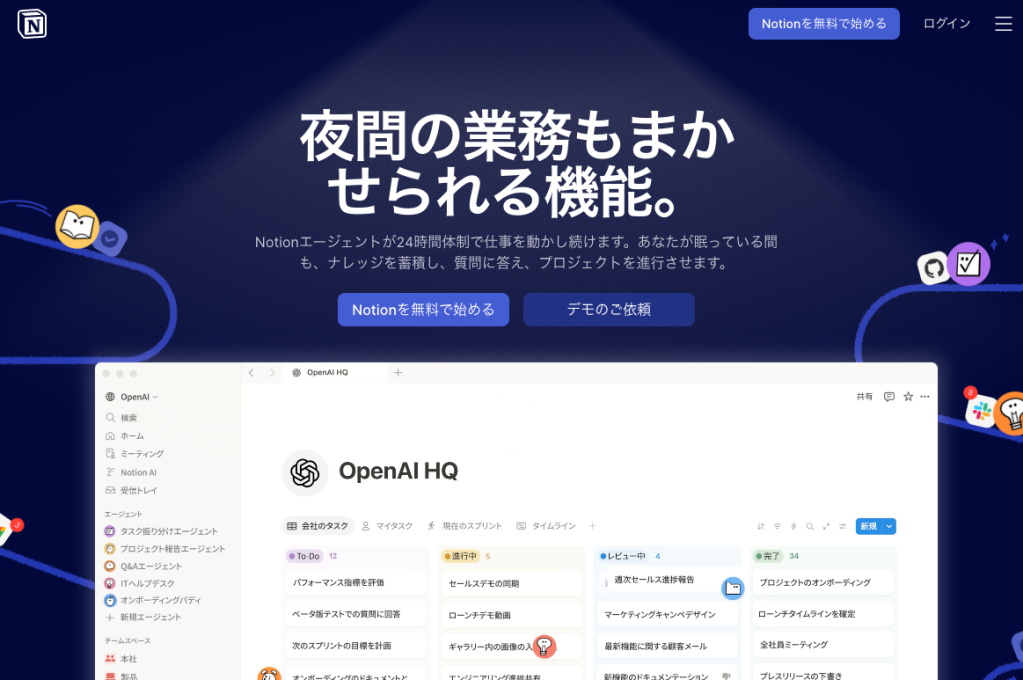
| 運営会社 | Notion Labs, Inc. |
| サービス種別 | 統合型ワークスペース(ドキュメント・DB・Wiki・タスク) |
| 主な利用者層 | 情報整理・ナレッジ管理を重視する組織・スタートアップ |
| 主な機能 | ドキュメント作成、データベース、タスク管理、Wiki、AI要約・生成機能 |
| 料金 | 月額1,650円/1ユーザー(無料プランあり) |
ドキュメント・タスク管理・データベース・Wikiを1つの画面で統合管理できるオールインワン型ワークスペースです。「社内マニュアル+タスクリスト+進捗データベース」を別ツールで管理していた組織が、Notionに集約することでツール数を削減できた事例が多く報告されています。AI機能により、長文ドキュメントの要約や新しいページのたたき台作成を画面上から直接実行できます。
自由度が高い分、最初に「どのページにどの情報を置くか」をある程度決めてから運用を始めると定着が早くなります。
(参考:Notion公式サイト)
Canva
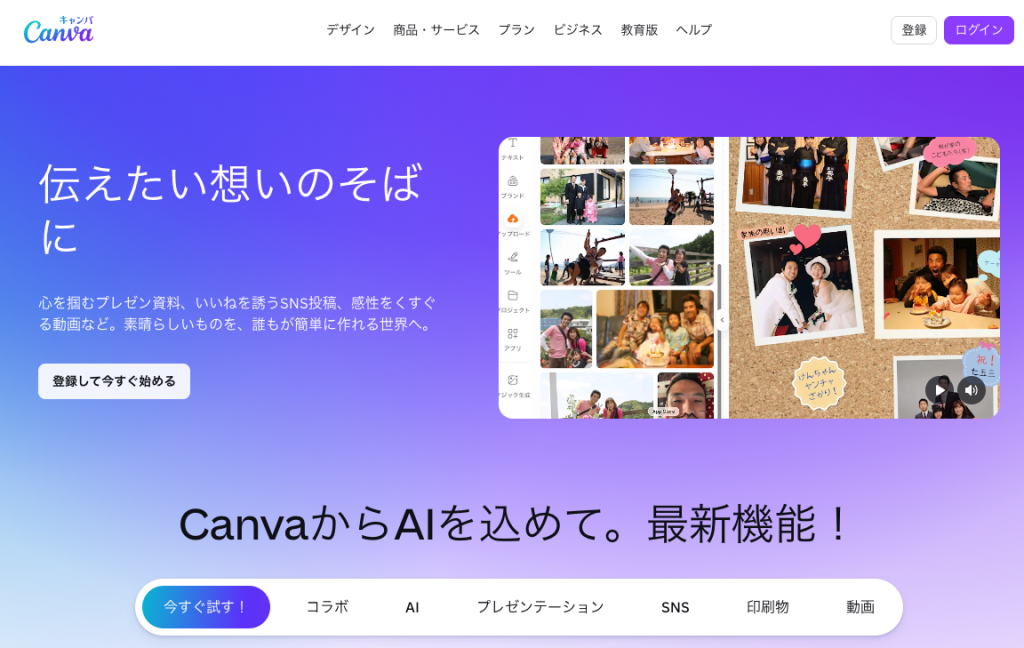
| 運営会社 | Canva Pty Ltd |
| サービス種別 | ビジュアルデザイン作成ツール |
| 主な利用者層 | デザイン専任者がいない中小企業・マーケティング担当者 |
| 主な機能 | プレゼンテーション・チラシ・SNS投稿・動画の作成。豊富なテンプレートとAI画像生成 |
| 料金 | 月額1,180円/1ユーザー(無料プランあり) |
デザイン専門知識がなくても、プロ品質の資料や販促物を短時間で作成できるのが強みです。数千種類のテンプレートからベースを選び、テキストと画像を差し替えるだけで完成度の高いプレゼンテーション資料を仕上げられます。
無料プランでも大半のテンプレートと基本機能が利用可能で、外部デザイン発注を内製化したい組織にとって費用削減効果の大きいツールです。
(参考:Canva公式サイト)
業務自動化(RPA)ツール おすすめ3選
RPAツールは自動化したい業務の範囲(デスクトップかクラウドか)と社内のIT体制によって最適な選択肢が異なります。
Power AutomateはMicrosoft 365ユーザー向け、UiPathはAI統合による高度な自動化向け、WinActorは国産RPAとして日本企業向けという棲み分けが基本です。
Power Automate
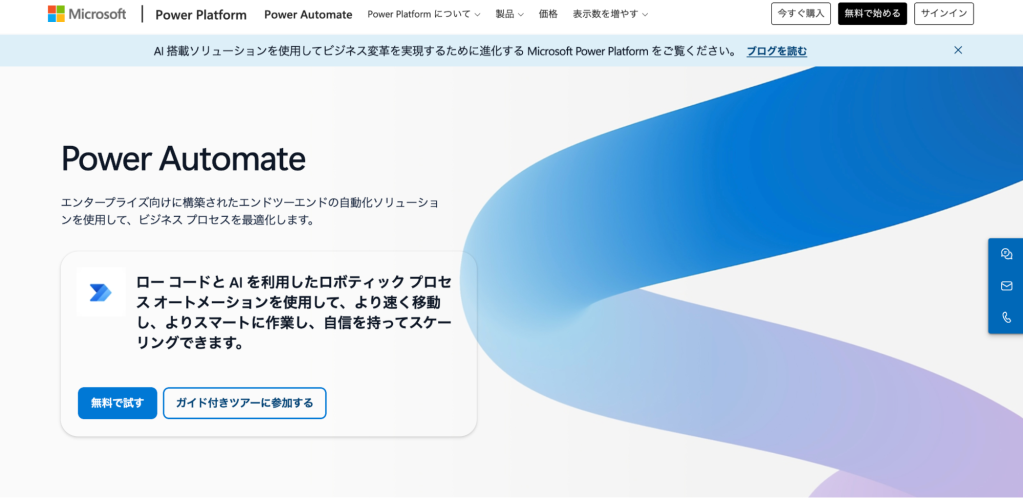
| 運営会社 | 日本マイクロソフト株式会社 |
| サービス種別 | RPA・業務プロセス自動化 |
| 主な利用者層 | Microsoft 365を導入済みの企業・現場主導で自動化したい組織 |
| 主な機能 | クラウドフロー、デスクトップフロー(RPA)、各種Microsoftサービス・外部アプリ連携、テンプレート |
| 料金 | 月額2,248円/1ユーザー |
Microsoftが提供するRPAツールで、Microsoft 365やTeams・SharePointなど既存のMicrosoft環境との連携に優れています。
クラウド上のフロー自動化(クラウドフロー)と、PC操作を自動化するデスクトップフローの両方に対応しているため、メール起点のワークフローから基幹システムへの転記作業まで幅広くカバーできます。すでにMicrosoft 365を使っている組織なら、追加ツールを増やさずに自動化を始められる点が導入のハードルを下げます。
(参考:Power Automate公式サイト)
UiPath
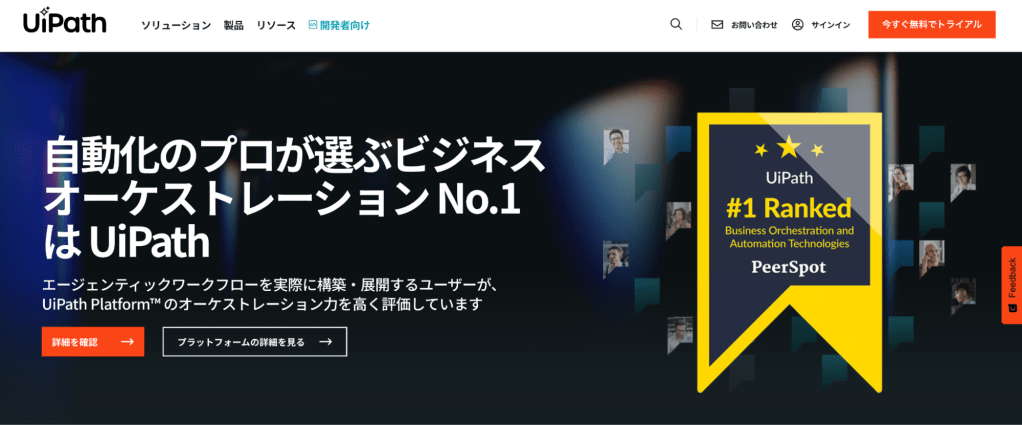
| 運営会社 | UiPath株式会社 |
| サービス種別 | RPA・自動化プラットフォーム |
| 主な利用者層 | 全社規模で本格的な自動化を進める企業・複雑な業務プロセスを自動化したい組織 |
| 主な機能 | デスクトップ/クラウド自動化、AI・OCR連携、自動化の集中管理(Orchestrator)、プロセスマイニング |
| 料金 | 月額$25〜 |
世界的に評価されるRPAプラットフォームで、AI・OCRとの統合により、紙書類の読み取りや非定型データの判断を含む複雑な業務プロセスまで自動化できます。
作成した自動化ロボットを一元管理するOrchestrator機能を備えており、全社規模で多数のロボットを運用する場合の統制に強みがあります。学習用のCommunity版が無料で提供されているため、まず小さく試してから本格導入を判断できます。
(参考:UiPath公式サイト)
WinActor
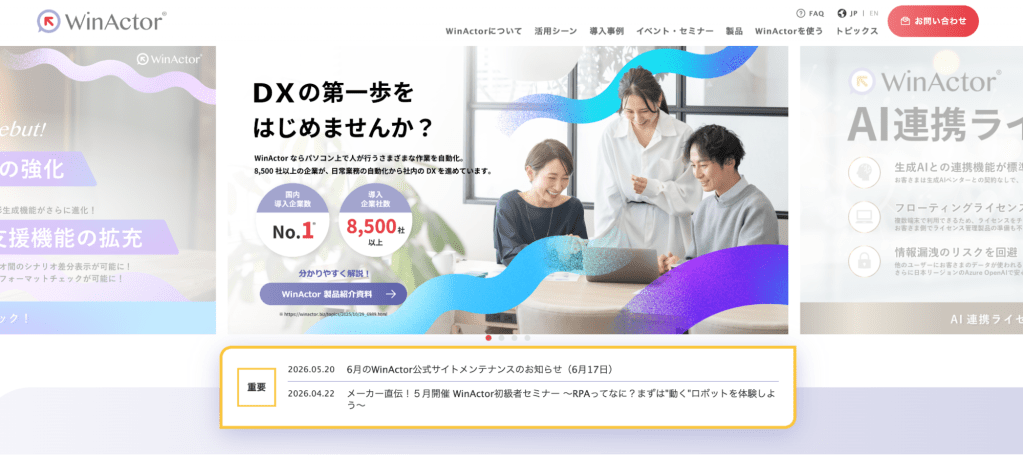
| 運営会社 | NTTアドバンステクノロジ株式会社 |
| サービス種別 | 純国産RPAツール |
| 主な利用者層 | 日本語環境で導入実績・サポートを重視する企業 |
| 主な機能 | 画面操作の記録による自動化シナリオ作成、Excel・各種業務システム連携、日本語UI |
| 料金 | 要問い合わせ |
NTTグループが開発した純国産RPAツールで、日本企業での導入実績が豊富です。画面・帳票・各種システムの操作をシナリオとして記録し、プログラミング知識がなくても自動化を組み立てられます。
メニューやマニュアルがすべて日本語で整備され、国内ベンダーによるサポートを受けられるため、海外製ツールの言語・サポート面に不安がある組織でも導入を進めやすい選択肢です。
(参考:WinActor公式サイト)
経理・会計業務ツール おすすめ3選
経理・会計ツールは企業規模と必要な周辺機能(給与計算・経費精算など)の範囲で選ぶのが基本です。いずれも無料トライアルから始められます。
freee会計
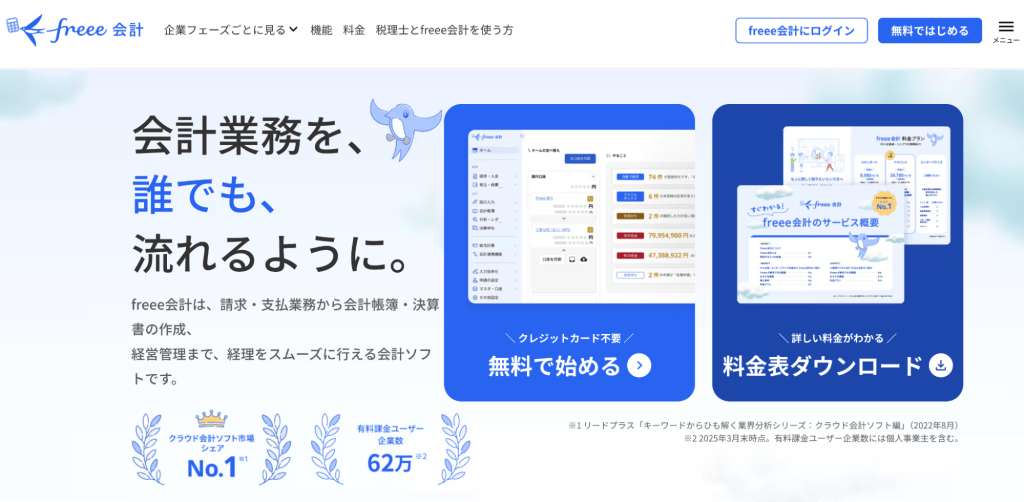
| 運営会社 | フリー株式会社 |
| サービス種別 | クラウド会計ソフト |
| 主な利用者層 | 簿記の専門知識が少ないスモールビジネス・スタートアップ |
| 主な機能 | 銀行口座・カードの自動連携、仕訳の自動化、確定申告・決算書作成、電子帳簿保存法・インボイス対応 |
| 料金 | スターター:月額5,480円〜 |
クラウド会計ソフトの代表格で、銀行口座やクレジットカードの明細を自動取込し、AIが勘定科目を提案して仕訳を自動化します。簿記の知識が浅くても質問に答える形で記帳を進められる設計のため、経理専任者がいない小規模事業者でも運用しやすいのが特長です。電子帳簿保存法やインボイス制度といった法令要件にも対応しており、30日間の無料トライアルで操作感を確認してから導入できます。
(参考:freee会計公式サイト)
マネーフォワード クラウド
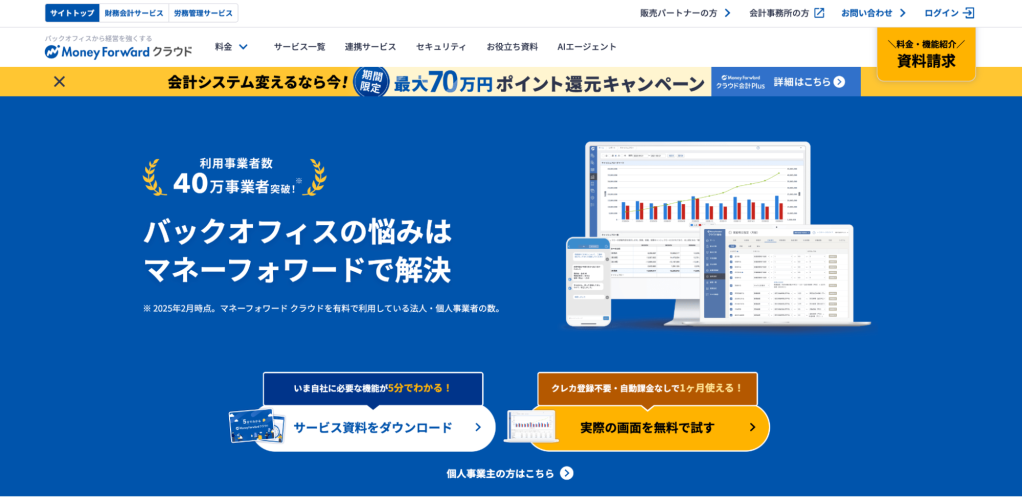
| 運営会社 | 株式会社マネーフォワード |
| サービス種別 | クラウド型バックオフィス統合サービス |
| 主な利用者層 | 会計だけでなく給与・経費・請求もまとめて効率化したい企業 |
| 主な機能 | 会計・給与・経費精算・請求書・債務支払などのバックオフィス機能群、各サービス間のデータ連携 |
| 料金 | 月額980円〜 |
会計・給与計算・経費精算・請求書発行など、バックオフィス業務を幅広くカバーする複数サービスを統合して提供している点が特長です。各サービス間でデータが連携するため、会計と給与、経費精算を別々のツールで管理していた組織が、転記や二重入力を減らしながら一元管理できます。経理単体の効率化にとどまらず、人事・労務まで含めてバックオフィス全体を整えたい企業に適しています。
(参考:マネーフォワード クラウド公式サイト)
弥生会計
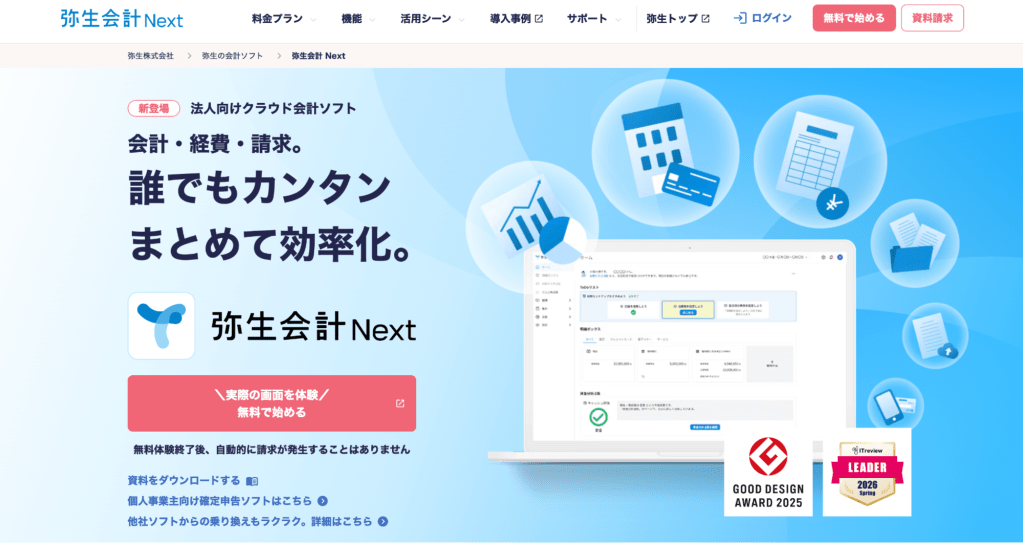
| 運営会社 | 弥生株式会社 |
| サービス種別 | 会計ソフト(デスクトップ/クラウド) |
| 主な利用者層 | 手厚いサポートを重視する中小企業・個人事業主 |
| 主な機能 | 記帳・仕訳、決算書・確定申告書類の作成、電子帳簿保存法・インボイス対応、カスタマーサポート |
| 料金 | 月額2,900円〜 |
長年にわたり国内の会計ソフト市場で高いシェアを持ち、業界でも大規模なカスタマーセンターによる手厚いサポート体制が強みです。電話やメールで操作や経理処理の疑問を相談できるため、簿記知識に不安がある担当者でも安心して運用を始められます。デスクトップ版とクラウド版の両方が用意されており、自社の運用環境に合わせて選べる柔軟性も備えています。
(参考:弥生会計公式サイト)
営業効率化・顧客管理ツール おすすめ3選
CRM/SFAツールは営業プロセスの可視化と顧客データの一元管理を実現します。チーム規模と必要な統合範囲(営業のみか全部門か)に応じて、以下の3つの選択肢から選べます。
Salesforce
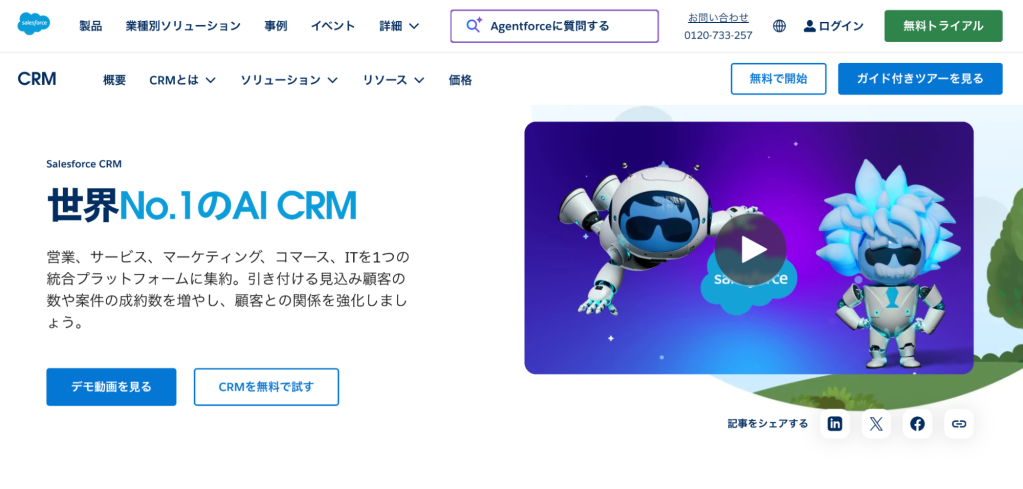
| 運営会社 | 株式会社セールスフォース・ジャパン |
| サービス種別 | CRM/SFA・統合顧客管理プラットフォーム |
| 主な利用者層 | 営業・サービス・マーケティングを統合管理したい中小〜大企業 |
| 主な機能 | 顧客・商談管理、営業支援、カスタマーサポート、マーケティング、AI機能(Agentforce) |
| 料金 | Free Suite:0円(最大2ユーザー)、Starter Suite:月額3,000円/ユーザー〜 |
営業・サービス・マーケティングを1つのプラットフォームに統合するCRMで、全プランにAI機能(Agentforce)を標準搭載しています。顧客情報・商談履歴・問い合わせ対応を部門横断で共有できるため、対応漏れや二重連絡を防ぎながら営業プロセスを標準化できます。最大2ユーザーまで永年無料のFree Suiteが用意されており、コストをかけずに使用感を確かめてから有料プランへ移行できます。
(参考:Salesforce公式サイト)
HubSpot
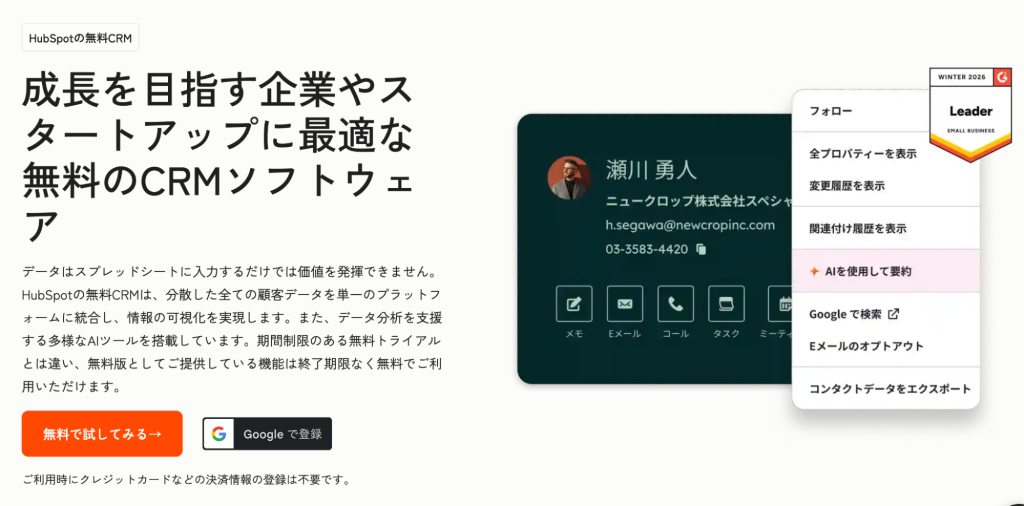
| 運営会社 | HubSpot Japan株式会社 |
| サービス種別 | CRM・マーケティング/営業/サービス統合プラットフォーム |
| 主な利用者層 | インバウンドマーケティングと営業を連携させたい企業 |
| 主な機能 | 顧客・商談管理、メールマーケティング、フォーム・LP作成、問い合わせ管理 |
| 料金 | 月額840円/1ユーザー〜(無料プランあり) |
マーケティング・営業・カスタマーサービスを一元化できるプラットフォームで、期間制限のない無料プランから始められる点が特長です。
Webサイトのフォームやメール配信といったマーケティング機能と、商談管理などの営業機能が同じ顧客データ上でつながるため、見込み客の獲得から受注後のフォローまでを一貫して追跡できます。まず無料CRMから導入し、必要に応じてマーケティング機能を拡張していく使い方に向いています。
(参考:HubSpot公式サイト)
kintone
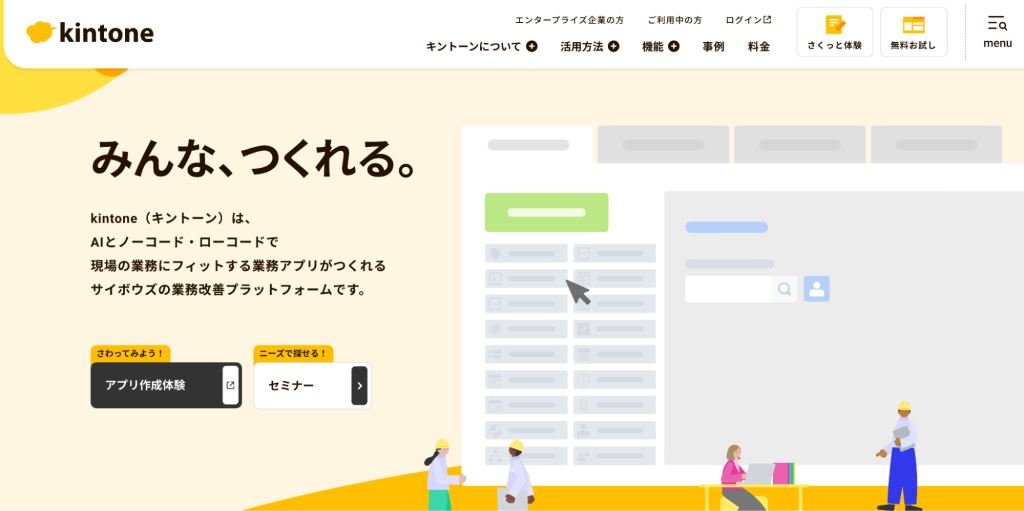
| 運営会社 | サイボウズ株式会社 |
| サービス種別 | ノーコード業務改善プラットフォーム |
| 主な利用者層 | 顧客管理に限らず自社業務に合わせたアプリを作りたい組織 |
| 主な機能 | ノーコードでの業務アプリ作成、案件・顧客管理、データベース、ワークフロー、コミュニケーション機能 |
| 料金 | 月額1,000円/1ユーザー |
サイボウズが提供するノーコードの業務改善プラットフォームで、プログラミング不要で自社専用の業務アプリを構築できます。顧客管理・案件管理・問い合わせ対応など、自社の業務フローに合わせてアプリを柔軟に組み立てられるため、既製のCRMでは現場の運用に合わないケースに向いています。30日間の無料トライアルが用意されており、実際の業務に合わせて試作しながら導入を検討できます。
(参考:kintone公式サイト)
中小企業におすすめの顧客管理ツールはSalesforce Starter Suite
比較表のCRM/SFAカテゴリで紹介したSalesforceは、月額3,000円/ユーザーの「Starter Suite」から、営業・サービス・マーケティングの機能を1つのプラットフォームに統合して利用できます。本記事で紹介した18ツールのうち、Slack・MAツールはもちろん、多くのアプリもAppExchangeを通じてSalesforce上に集約できます。「ツールを増やしすぎている」という失敗パターンを解消するうえで、SalesforceをCRMの軸に据えてその他のツールを連携させるアーキテクチャが最も効果的です。
顧客情報の分散や営業の属人化に悩む中小企業にとって、統合CRMはこれらの課題をまとめて解消する選択肢になります。
ここでは、統合CRMとしての価値・無料から始められる段階設計・成長に合わせた拡張性の3点から、Starter Suiteの特長を整理します。
Salesforceによる顧客管理の考え方や活用イメージについては、以下の解説動画も参考になります。
Salesforce(セールスフォース)って何?
営業・マーケティング・カスタマーサポートを一体化したCRMで業務効率を最大化
顧客情報がスプレッドシートやメモに分散していると、「最新の対応状況がどこにあるか分からない」「営業とサポートで別々の情報を見ていて連携が取れない」といった問題が起こります。担当者ごとに更新タイミングが異なり、最新版の取り違えや部門間の情報格差が日常的に発生してしまいます。
Salesforceでは、営業・マーケティング・カスタマーサポートが同一の顧客データを参照するため、こうした情報の分断を根本から解消できます。ある部門が更新した内容が即座に全部門に反映されるので、二重連絡や対応漏れが構造的に起きにくくなります。
さらにSalesforceは全プランにAI機能(Agentforce)を標準搭載しており、顧客情報の自動要約やメール下書きの作成を自動化できます。専任のIT担当がいない小規模チームでも、AIの支援を受けながら顧客管理を効率化することが可能です。
無料トライアルから本格運用へそのまま移行
ツール選定の原則として本記事で挙げた「単一ツールでのスモールスタート」を、Salesforceは段階的なプラン設計でそのまま実践できます。最大2ユーザーまで永年無料のFree Suiteから始め、データと設定を引き継いだまま有料プランへ移行できるため、導入時の検証と本格運用が地続きになります。
具体的には、次の3段階で必要に応じてアップグレードが可能です。
1. Free Suite(0円/最大2ユーザー):まず無料で顧客・商談管理を試し、自社の業務に合うかを検証します。
2. Starter Suite(月額3,000円/ユーザー):チームでの本格運用に移行し、営業・サービス・マーケティングを統合的に管理します。
3. Pro Suite(月額12,000円/ユーザー):より高度な自動化やカスタマイズが必要になった段階で拡張します。
ガイド付きのオンボーディングが用意されているため、IT専門知識がなくても短時間で初期設定を済ませて使い始められます。無料から始めたい方は、Free Suiteの導入からご検討ください。
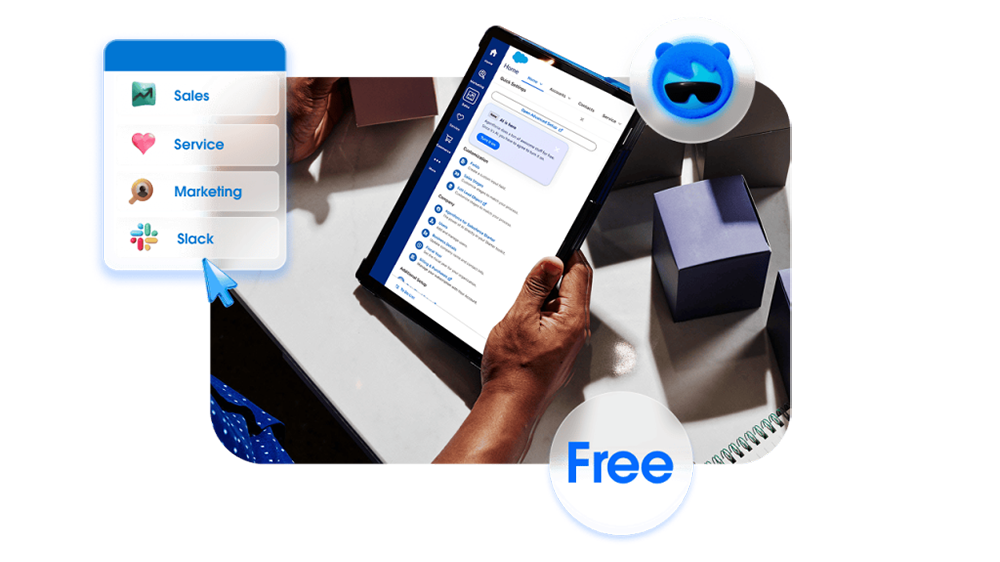
Salesforce CRMをずっと無料で使えます。
2ユーザーまでずっと無料。営業・サービス・マーケティングを1つのプラットフォームで管理でき、クレジットカードも不要です。
成長に合わせた柔軟な拡張
本記事の失敗パターンで触れた「ツールの乱立」を避けるうえで、1つのプラットフォーム上で機能を拡張できる設計は大きな利点になります。Salesforceはビジネスの成長に合わせてPro Suiteへアップグレードでき、高度な自動化・カスタマイズ機能を追加しても、ツールを入れ替える必要がないためデータ移行コストが発生しません。
Pro Suiteでは、より細かな業務プロセスの自動化や独自項目のカスタマイズに加え、アプリ連携マーケットプレイス「AppExchange」を通じて外部アプリと連携し、自社の業務に合わせて機能を拡張できます。また、無料のオンライン学習サービス「Trailhead」が用意されており、担当者が自分のペースで操作や活用方法を学べる点も、定着を後押しします。
スモールスタートから本格運用、そして事業拡大まで1つのプラットフォームで対応できるため、成長フェーズごとにツールを乗り換える負担を避けられます。
成長を目指す中小企業に営業を強くする顧客管理ツール。
商談の優先順位を明確にし、営業活動を効率化。AIが会議準備やフォローアップを支援し、成約までのスピードを高めます。

よくある質問(FAQ)
業務効率化ツールの選定でよく寄せられる3つの疑問について、本記事の内容を踏まえて回答します。
業務効率化におすすめのツールはどれですか?
業務課題によって最適なツールは異なります。コミュニケーション改善ならSlackやChatwork、タスク管理ならBacklogやAsana、営業効率化ならSalesforceが代表的な選択肢です。
まず自社の課題を洗い出し、それが6カテゴリ(コミュニケーション・タスク管理・AI支援・RPA・会計・CRM/SFA)のどれに該当するかを絞り込んでから、対応するカテゴリのツールを単一で試すのが選定の正攻法です。本記事の目的別比較表を出発点に、課題に近いカテゴリから検討してください。
業務効率化ツールは自作できますか?
簡易的な自作は可能ですが、一定規模以上の業務にはSaaS製品の導入が現実的です。
Excelのマクロ(VBA)やGoogle Apps Script(GAS)を使えば、特定業務の自動化や小規模な効率化は自作で実現できます。kintoneのようなノーコードプラットフォームを使えば、より本格的な業務アプリをプログラミングなしで構築することも可能です。
ただし、自作ツールは作成した担当者に依存しやすく、保守・アップデート・セキュリティ対策を自社で担い続ける必要があります。チームで利用する、セキュリティ要件が高い、長期的に運用するといった業務では、保守体制やサポートが整ったSaaS製品を選ぶほうが、結果的に低コストで安定します。
無料の業務効率化ツールはありますか?
多くの業務効率化ツールが無料プランまたは無料トライアルを提供しており、まず無料で試してから有料移行を判断するアプローチが推奨されます。
代表的な無料プランの例は以下のとおりです。
- Slack:基本的なチャット機能を無料で利用可能(メッセージ履歴は90日間に制限)
- Trello:カンバン方式のタスク管理を無料で利用可能
- Chatwork:グループチャット・タスク管理を無料で利用可能
- ChatGPT:文章作成・要約・翻訳などの基本機能を無料で利用可能
無料プランはユーザー数・機能・履歴の保持期間などに制限があるのが一般的です。「ユーザー数の上限に達した」「業務に必須の機能が制限されている」「セキュリティ要件が高まった」といった段階で、有料プランへの移行を検討してください。
顧客管理の分野では、SalesforceのFree Suiteが最大2ユーザーまで永年無料で利用でき、データを引き継いだまま有料プランへ移行できます。無料から試したい場合はこちらをご覧ください。
中小企業のはじめてのCRMは、Salesforce
創業したばかりでも、成長期でも。永久無料のFree Suiteから、あなたのゴールに合わせてスケールできます。