


BIツールとは、社内に散在するデータを集約・可視化し、データに基づく意思決定を支援するソフトウェアです。自社のデータ環境・利用人数・現場のITリテラシーによって最適な製品が変わるため、比較検討が欠かせません。
BIツールは、利用目的と利用規模によって適切なツールを選ぶことが重要です。無料で手軽に始めたい少人数チームならData Studio(旧Looker Studio)やPower BI、全社規模で高度なビジュアル分析を行いたいならTableauやDomoが有力な候補です。どれを選ぶかは、データ連携性・操作性・コスト構造の3軸で自社の要件と照らし合わせると、失敗を避けやすくなります。
この記事では、BIツールの基本機能から目的別のおすすめ比較、選定で失敗しない3つのポイント、さらにSalesforceのCRMデータとBIを連携して営業成果を高める方法までを解説し、自社に合ったBIツールを選べる状態を目指します。
Starter Suiteで、ビジネスをまるごと前に進めよう
営業・サービス・マーケティングをオールインワンで。AI搭載のCRMで、顧客管理をスモールスタートできます。



Key Takeaways
目次
BIツールとは
BIツールは、社内の複数システムに散在するデータを集約・可視化し、経営判断や業務改善のためのデータドリブンな意思決定を支援するソフトウェアです。専門知識がなくても直感的な操作でグラフやダッシュボードを作れる点が、Excelのような表計算ソフトとの大きな違いになります。
ここでは、BIツールの目的と役割、Excelとの違い、今注目される背景の3つに分けて、BIツールが「何のためのソフトウェアか」を整理します。
BIツールの目的と役割
BIツールの目的は、大きく3つに整理できます。
- データ集約の自動化:SFAやCRM、会計システムなどに分散したデータを1か所に自動でまとめる
- 現場でのデータ活用:情報システム部門や専門家に頼っていた分析を現場担当者が自分で行えるようにする
- リアルタイムな可視化:最新の数値を常にダッシュボードで確認できるようにする
活用の場面は幅広く、営業・売上分析、管理会計、顧客分析、在庫分析、市場分析などで使われています。
BIツールとExcelの違い
Excelは身近で優れた表計算ソフトですが、扱うデータの規模と用途が大きくなるとBIツールが効率的になります。違いは処理速度・データ統合・リアルタイム更新の3点に集約されます。
表:ExcelとBIツールの違い
| 比較軸 | Excel | BIツール |
|---|---|---|
| 処理速度 | 行数が増えると動作が重くなりやすい | 大量のデータを高速に処理できる |
| データ統合 | 基本的に単一ファイルの分析 | SFA・CRM・ERPなど複数ソースを横断分析 |
| データ更新 | 手動でデータを更新する必要があり、最新の情報をリアルタイムで反映しにくい | データベースと連動し常に最新を反映 |
小規模なデータを個人で集計・分析する業務なら、使い慣れたExcelで十分です。一方、複数システムのデータを横断して大人数で共有・分析する規模になると、BIツールのほうが手間を減らせます。「Excelがダメ」なのではなく、規模と用途によって適したツールが変わると考えてください。
BIツールが注目されている背景
BIツールへの関心が高まっている背景には、DX推進による企業のデータ活用ニーズの高まりと、企業が扱うデータ量の増大があります。手作業の集計では追いつかない量のデータが日々生まれ、それを判断材料に変える仕組みが必要になっています。
また、AIを搭載したBIツールの登場も背景の1つです。自然言語で質問すると自動でグラフを返す機能や、数値の異常を自動で検知する機能が実用段階に入り、専門家でなくても高度な分析に手が届くようになりました。
加えて、クラウド型のBIが普及したことで、サーバー構築などの初期投資を抑えて導入できるようになりました。導入のハードルが下がったことも、検討が進む一因です。
BIツールの主な機能
BIツールの機能は、以下の4つに大別できます。
- ダッシュボード・レポーティング
- OLAP分析
- データマイニング
- シミュレーション・プランニング
目的によって必要な機能は異なるため、選定の前にそれぞれの役割を押さえておくと、自社に合った製品を選びやすくなります。
ダッシュボード・レポーティング
ダッシュボード機能は、複数のKPIをグラフやチャートで1画面に集約し、リアルタイムで状況を把握できる機能です。売上推移グラフや営業KPIダッシュボードのように、見たい指標を並べて常時モニタリングできます。
レポーティング機能は、この可視化を定型のレポートとして自動生成します。毎回手作業で会議資料を作る負担が減り、経営会議や営業会議の準備を効率化できます。
BIツールによるダッシュボードの活用イメージを知りたい方は、Tableauの機能を紹介した動画をご覧ください。
OLAP分析(多次元分析)
OLAP(Online Analytical Processing)は、蓄積したデータを期間・地域・商品といった複数の切り口で多次元的に分析する機能です。全体の数値から詳細へ掘り下げるドリルダウンや、特定の条件で切り出すスライシングといった手法を使い、数値が動いた要因を追えます。
例えば、月次の売上をエリア別に分け、さらに商品別へと絞り込めば、「どの地域のどの商品が伸びたのか」を段階的に特定できます。
データマイニング
データマイニングは、統計手法を使って大量のデータから規則性やパターンを自動で発見する機能です。あらかじめ仮説を立てて検証するOLAP分析に対し、データマイニングは仮説を持たずにデータから傾向を探る探索型である点が異なります。
実際に、購買履歴から「一緒に買われやすい商品の組み合わせ」といった、人が気づきにくい顧客の購買傾向を見つけ出せます。
シミュレーション・プランニング
シミュレーション・プランニング機能は、過去の実績データをもとに将来の業績変化を予測し、予算計画や経営計画の精度を高める機能です。需要予測や在庫管理の計画づくりにも使えます。
具体的には、過去3年の売上実績から来期の売上を試算し、複数の条件で結果がどう変わるかを比較しながら計画を立てられます。
BIツールを選ぶ時に失敗しないための3つのポイント
BIツールは機能の多さや知名度だけで選ぶと、導入後にミスマッチが起きやすくなります。失敗を防ぐ判断軸は、データ連携性・UIとスキルの適合・コスト構造の3つです。
この3軸を自社の要件と照らし合わせれば、候補を現実的な範囲に絞り込めます。
1. 分析したいデータと連携できるか確認する
最初に確認すべきは、「自社が使っているデータソースとBIツールを連携できるかどうか」です。連携できなければ、結局データを手作業で書き出して取り込む工数が残り、BIツールを入れた効果が薄れてしまうためです。
接続方法にはネイティブコネクター・CSVインポート・API連携の3つがあり、対応の幅は製品によって異なります。主要なツールは100〜1,000以上のコネクターを備えているので、Excel・SFA/CRM・ERP・各種クラウドサービスなど、自社で使うツールに対応しているかを事前に確認してください。
この点で選びやすいのが、SalesforceとTableauの組み合わせです。SalesforceとTableauは追加設定なしで連携(ネイティブ統合)できるため、CRMの商談データを加工・変換するための処理を行わずに、Tableauへ直接接続して分析できます。既存の業務データを分析にそのまま活かしたい場合、有力な選択肢になります。
2. 現場担当者が扱えるUIかスキルレベルに合わせて選ぶ
BIツールは経営層や情報システム部門だけでなく、現場担当者が日常的に操作します。操作性が社内のITリテラシーに合っていないことも、「導入したのに使われない」という失敗につながりやすい要因のひとつです。
BIツールの操作方式は、「ドラッグ&ドロップで直感的に扱えるノーコード型」と「SQLを使って高度な分析ができるコード記述型」の2つに大きく分かれます。誰が主に操作するのかを想定し、そのスキルレベルに合ったものを選んでください。
もし、判断に迷うときは、無料トライアルで実際の操作担当者にUIを試してもらうのが確実です。
日本語サポートや研修メニューの有無も、あわせて確認しておくとよいでしょう。
3. 利用人数に合わせてユーザー課金型かサーバーライセンス型かを選ぶ
コスト構造は、利用人数によって有利な形が変わります。料金体系は主に、利用者1人ごとに課金するユーザー課金型と、サーバー単位で契約するサーバーライセンス型の2つです。
ユーザー課金型の相場は月額1,000〜8,500円/ID、サーバーライセンス型は月額30,000円程度/サーバーが目安です。この場合、5〜10名程度の少人数ならユーザー課金型でスモールスタートするほうが安く、30名を超えるような大人数で利用する場合は、サーバーライセンス型のほうが総額を抑えられるケースもあります。将来的に利用者を増やす計画があるなら、拡大後の総コストも見据えて選びましょう。
おすすめBIツールの比較一覧表
ここまでの選定軸を踏まえ、主要なBIツールを一覧で比較します。全体像としては、無料〜月額数千円で始められるセルフサービス型(Data Studio・Power BI)と、規模や要件に応じて見積もるエンタープライズ型(Tableau・Domo)に大別できます。自社の規模と目的で、適した価格帯がおおよそ決まります。
主要BIツール比較一覧
| ツール名 | 有料版最低料金 | 無料版 | 主な用途・利用シーン | Salesforce連携 |
|---|---|---|---|---|
| Data Studio | 月額9ドル(Pro) | あり | Google環境でのWebマーケティング分析 | コネクターで対応 |
| Power BI | 月額2,098円(Pro) | あり | Microsoft環境での社内データ分析 | コネクターで対応 |
| Tableau | 月額1,800円(Standard) | トライアルあり | 全社規模の高度なビジュアル分析 | ネイティブ統合 |
| Domo | 要問い合わせ | トライアルあり | 多種多様なSaaSデータの統合・可視化 | コネクターで対応 |
無料や低コストで始めたい場合と、大規模で高度な分析を行いたい場合とで、選ぶべき製品は変わります。次章で、それぞれのカテゴリの代表的なツールを詳しく紹介します。
無料で始めたい・少人数向けのおすすめBIツール
まず紹介するのは、無料または低コストで導入でき、少人数チームに向くBIツールです。このカテゴリはクラウドで完結するセルフサービス型が中心で、普段使っている環境がGoogleかMicrosoftかで選ぶと、既存データとの連携で有利になります。
Data Studio(旧Looker Studio)
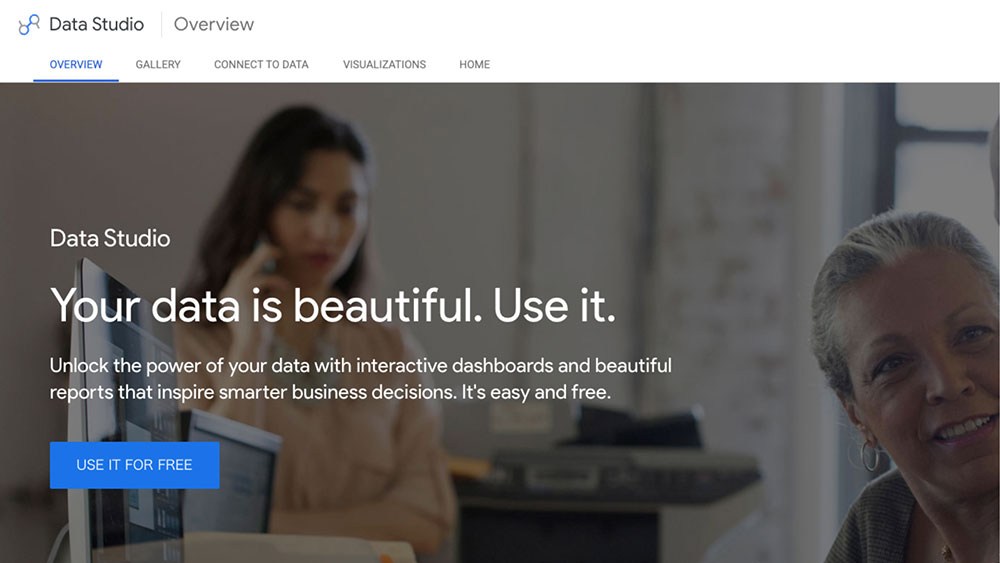
Data Studioの基本情報
| 項目 | 内容 |
|---|---|
| 運営会社 | |
| サービス種別 | クラウド型BIツール(セルフサービス型) |
| 主な利用者層 | Webマーケティング担当・少人数チーム |
| 主な機能 | ダッシュボード作成、レポート共有、800以上のデータソース接続 |
| 料金 | 無料(Pro版は月額9ドル/ID) |
Data Studio(旧Looker Studio)は、Googleアカウントがあれば無料で利用できるクラウド型BIツールです。日本では「データポータル」と呼ばれることもあり、正式名称の「Data Studio」を指して使われています。
このBIツールは800以上のデータソースに接続でき、なかでもGA4・Google広告・BigQuery・スプレッドシートとのネイティブ連携に強みがあります。
Google環境でWebマーケティングのデータを分析したいチームに向いています。
無料版はレポート配信の自動化ができず、公式サポートも付きません。定期配信やサポートが必要になったら、有料のData Studio Pro(月額9ドル/ID)への切り替えを検討してください。まずは無料で操作感を確かめられるのが利点です。
(参考:Data Studio公式サイト)
Power BI
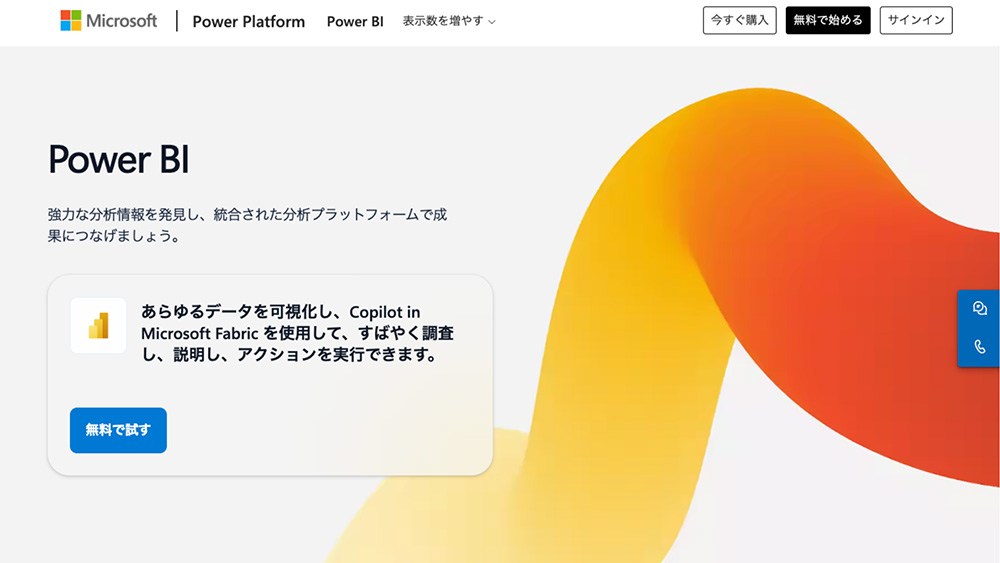
Power BIの基本情報
| 項目 | 内容 |
|---|---|
| 運営会社 | Microsoft |
| サービス種別 | クラウド型BIツール(セルフサービス型) |
| 主な利用者層 | Microsoft環境の社内データ分析担当 |
| 主な機能 | ダッシュボード、Copilotによる分析支援、500以上のコネクター |
| 料金 | 月額2,098円/ID(Pro) |
Power BIは、Pro版が月額2,098円/IDで利用でき、ExcelやTeamsといったMicrosoft製品とスムーズに連携できるBIツールです。Excelに近い操作感で扱えるため、表計算からの移行がスムーズです。
AI機能のCopilotを使えば、自然言語での質問から分析を進められます。500以上のデータコネクターが用意され、オンプレミスとクラウド双方のデータソースに接続できます。
無料のPower BI Desktopでもレポート作成はできますが、作ったレポートをチームで共有できず、データ更新も手動になります。組織で共有・自動更新して運用するなら、Pro版が必要です。
(参考:Power BI公式サイト)
高度な分析・全社での大規模導入向けのおすすめBIツール
次に、全社規模での高度なデータ分析や大規模導入に適したBIツールを紹介します。このカテゴリは高度なビジュアル分析、豊富なデータコネクター、全社のガバナンスへの対応を備えており、導入設計と運用体制が成否を分けます。
Tableau
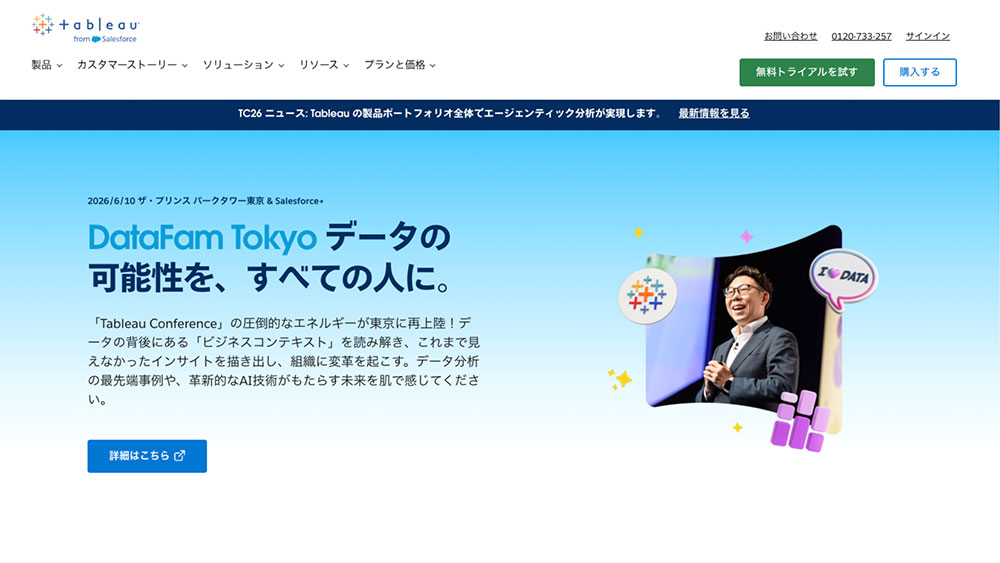
Tableauの基本情報
| 項目 | 内容 |
|---|---|
| 運営会社 | Salesforce |
| サービス種別 | クラウド型/オンプレミス対応BIツール |
| 主な利用者層 | 全社でデータ分析を行う企業・分析担当者 |
| 主な機能 | ビジュアル分析、Tableau Pulse、Tableau Agent、Salesforce CRM統合 |
| 料金 | 月額1,800円(Tableau Standardプラン) |
Tableauは、月額1,800円〜で利用でき、ドラッグ&ドロップ操作で高度なビジュアル分析を実現するBIツールです。専門的なコードを書かずに、複雑なデータを直感的なグラフやダッシュボードに落とし込めます。AI機能のTableau Pulseが数値の変化を自動で検知し、Tableau Agentを使えば対話形式で分析を進められます。
Tableauの差別化ポイントは、Salesforce CRMとの統合です。CRMに蓄積された営業・顧客データをTableauで直接分析でき、営業データ活用との相性が高くなります。
(参考:Tableau公式サイト)
Tableauの特徴や、AIを活用したデータ分析のイメージについては、以下の動画も参考にしてください。
Domo
Domoの基本情報
| 項目 | 内容 |
|---|---|
| 運営会社 | Domo, Inc. |
| サービス種別 | クラウド型BIツール |
| 主な利用者層 | 多数のSaaSを使う企業・全社データ活用チーム |
| 主な機能 | 多数のデータコネクター、モバイル対応、AIによる予測分析 |
| 料金 | 要問い合わせ |
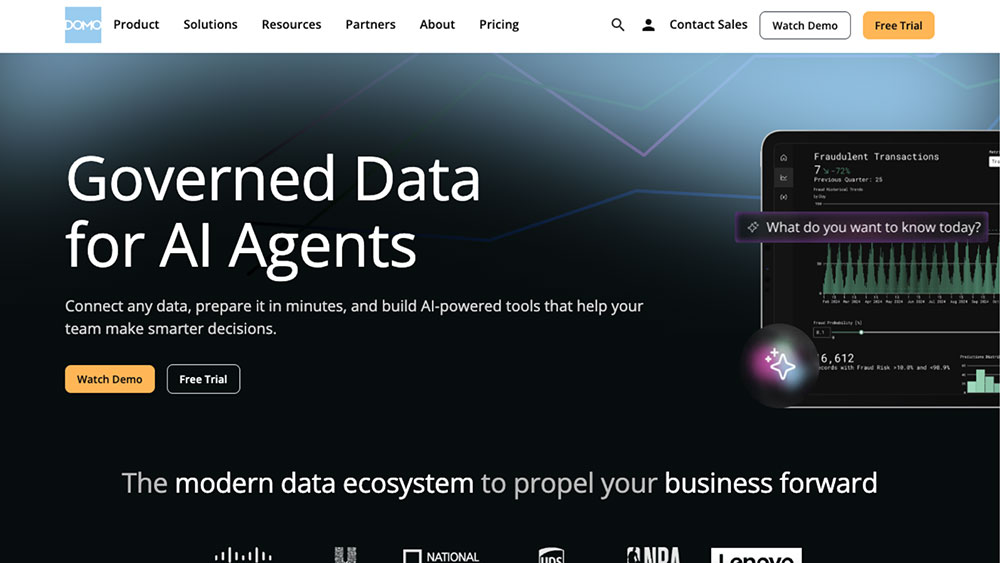
Domoは、多くのネイティブコネクターを標準搭載し、さまざまなSaaSやオンプレミスのデータを1か所に統合できるクラウド型BIツールです。1,000以上のコネクターに対応しており、データソースが多い企業ほど統合の手間を減らせます。AIによる予測分析にも対応しています。
モバイルファースト設計で、スマートフォンから全社のデータをリアルタイムに確認・共有できる点も特徴です。
(参考:Domo公式サイト)
BIツール導入で失敗するパターンとその回避策
BIツールの導入がうまくいかないケースは、以下の3パターンに集約されます。
- 目的を決めずに導入して放置される
- 現場のITリテラシーに合わないツールを選んで定着しない
- データ連携の複雑さを過小評価して運用コストが膨らむ
いずれも導入前の段階で回避できるので、確認しておきましょう。
目的を決めずに導入して放置される
「とりあえずBIツールを入れてみた」という導入は、失敗の典型です。目的が曖昧なままだと「何を分析すべきかわからない」状態に陥り、ダッシュボードが見られなくなります。
これを避けるには、導入前に「誰が・何の指標を・どの頻度で見るか」を定義してください。そのうえで、いきなり多機能なダッシュボードを目指さず、まず1つの定型レポートから運用を始めるのが確実です。小さく始めて成功体験を作れば、社内にツールを使う習慣が根づきます。
現場のITリテラシーに合わないツールを選んで定着しない
高機能なツールが自社にとって最適とは限りません。実際に操作する担当者が選定に関わっていないと、UIが現場のスキルに合わず、導入後に「難しくて使えない」と放置されるリスクが高まります。
回避策は2つです。1つは、無料トライアルで実際の操作担当者にUIを試してもらい、日常業務で扱えるかを事前に確認すること。もう1つは、導入後の研修計画を立てておくことです。
使う人の視点で選べば、定着の確率が上がります。
データ連携の複雑さを過小評価して運用コストが膨らむ
データ連携の設計・実装コストを見落とすと、想定外の運用コストが発生します。コネクターに対応していないデータソースがあると、カスタム開発やETL処理(データの抽出・変換・読み込み作業)の設計が必要になるためです。ほかにも、データクレンジングや更新頻度の設計といった、見落としがちなコスト要因があります。
これを回避するには、導入前にデータソースを棚卸しし、ツールのコネクター対応状況を確認したうえで、PoC(実際のデータを使った試験導入)でデータの連携を検証してください。ネイティブコネクターが充実したツールを選べば、こうした追加開発を減らし、運用の負担を軽くできます。
SalesforceのCRMデータとBIツールを連携して営業成果を高める方法
BIツール単体では、CRMに蓄積された顧客・商談データを分析に活かしきれません。CRMとBIを連携させることで、営業の現場で使えるデータドリブンな分析が初めて可能になります。
その具体例が、SalesforceのCRMとTableauの連携です。商談データの可視化から受注予測まで一気通貫で分析でき、CRM単体・BIツール単体では得られない意思決定の仕組みを構築できます。
以下で、可視化の方法と組織への定着の進め方を解説します。
SalesforceとTableauを連携して営業パイプラインを可視化する
SalesforceとTableauはネイティブに統合されており、CRMに蓄積された商談データをTableauに直接連携できるため、データを加工する手間をかけずに分析できます。Salesforce Data 360(旧Data Cloud)を経由すれば、複数システムにまたがる商談・顧客データを一気通貫でリアルタイムに分析できます。
また、営業パイプラインを可視化すると、案件の進捗状況や受注の傾向も多角的に把握できます。例えば、商談ステージ別に停滞している案件を洗い出したり、担当者別のパフォーマンスを比較したり、過去の受注傾向から受注確率を予測したりすることが可能です。
複数の顧客データを統合してリアルタイムに活用するData Cloud(旧Data 360)の機能については、以下の動画をご覧ください。
CRMデータとBIを統合したデータドリブン営業体制の構築方法
ただし、ツールを連携させただけでは、成果には結びつきません。CRMとBIの連携を営業成果につなげるには、次の4ステップのPDCAを組織の仕組みに組み込む必要があります。
- KPI設計:追うべき指標(受注率・商談化率・平均商談期間など)を定める
- ダッシュボード構築:KPIを一目で見られる画面をTableauで作る
- 定例振り返り:週次でダッシュボードを見て状況を確認する
- 改善アクション:見えた課題に対して具体的な打ち手を決める
例えば、営業マネージャーが週次ミーティングでダッシュボードを開き、停滞している商談ステージをその場で特定して担当者と対策を決める運用を続けることで、勘や経験だけに頼らない営業マネジメントに変わります。
こうした運用は、まず無料から小さく始めることができます。Tableauは「Tableau Desktop Free Edition」として無料で試せるほか、Salesforceの「Free Suite」も最大2ユーザーまで無料で利用でき、「Starter Suite」は月額3,000円/ユーザーから使えます。CRMとBIツールを連携して、営業データをどのように可視化・分析できるのかをぜひ試してみてください。
Salesforce CRMをずっと無料で使えます。
2ユーザーまでずっと無料。営業・サービス・マーケティングを1つのプラットフォームで管理でき、クレジットカードも不要です。
BIツールに関するよくある質問
最後に、BIツール選定時に抱きやすい疑問に答えます。
BIツールは中小企業でも必要ですか?
営業・売上データを分析したいニーズがあれば、中小企業でもBIツールは役立ちます。データ量が少なくても、手作業の集計を自動化して意思決定を速める効果は得られるからです。専任のデータアナリストがいなくても、ITリテラシーが高くなくても扱えるツールも増えています。まずは1つのデータソースを可視化するところから始めれば、小規模でも導入の効果を実感できるでしょう。
無料のBIツールと有料のBIツールはどう違いますか?
無料版の主な制約は3つです。
- 扱えるデータ容量の制限
- チームでの共有機能の制限
- 公式サポートがない
個人が試しに使う段階なら無料版で十分ですが、組織で継続的に運用するなら、共有・自動更新・サポートが揃った有料版も検討するとよいでしょう。
TableauとPower BIどちらを選ぶべきですか?
利用環境と分析の深さで選び分けるのが合理的です。Microsoft環境が中心で、Excelに近い操作性と低コストを重視するならPower BIが向きます。一方、高度なビジュアル分析を行いたい、あるいはSalesforceとの統合を活かしたいならTableauが適しています。
本記事に掲載している各ツールの料金・機能・サービス内容は、記事執筆時点(2026年7月)の情報にもとづいています。最新情報は各社の公式サイトをご確認ください。また、本記事に掲載している他社製品・サービスに関する情報は、各社の公開情報をもとに作成しています。掲載情報の完全性・正確性を保証するものではありません。各製品の詳細・正確な仕様については、各社に直接お問い合わせください。