


エクセルは、初期費用を抑えて手軽に顧客管理を始められるため、専用システムを導入していない中小企業や小規模なチームで使われることもあります。
無料テンプレートを活用すれば、管理項目の設定や入力ルールの統一、顧客情報の入力といった基本手順に沿って、効率よく管理表を作成できます。フィルターや検索、ピボットテーブルなどの便利な機能を使えば、情報の整理や集計も可能です。
一方、担当者やデータ量が増えると、ファイルの取り違えや更新の遅れ、履歴共有の難しさといった課題が生じます。この記事では、エクセルで顧客管理表を作る方法や便利な機能、運用上の注意点と限界を解説し、CRM(顧客関係管理)ツールとの使い分けや移行の判断基準も紹介します。
Key Takeaways
目次
エクセルでの顧客管理が向いている企業の特徴

エクセルを用いた顧客管理は、業務で扱う情報量や担当者の人数によって向き不向きが分かれます。まずは自社の現在の運用状況に合っているかを確認しましょう。
エクセルでの管理が適しているのは、閲覧や更新に関わる担当者が1名または少人数で、扱う情報がシンプルな企業です。たとえば、管理する情報が基本的な項目のみで、複雑な商談や案件の経緯を詳細に追跡する必要がない場合は、エクセルの機能で十分に対応できます。
また、外部ツールとのデータ連携やメール配信を必要とせず、一覧表としての参照や集計で業務が完結する段階であれば、エクセルでの運用も可能でしょう。
エクセルで顧客管理を行う方法|5つのステップ
顧客管理表を作成する際は、業務の流れに沿って段階的に整えることで、運用開始後の修正や混乱を軽減できます。
顧客管理表の作成ステップ
| ステップ | 主な作業内容 | 注意すべきポイント |
|---|---|---|
| 1. 管理項目の洗い出し | 業務に必要な顧客情報を整理し、管理項目を決める | 必須項目と任意項目を分ける |
| 2. 入力ルールの決定 | 日付や電話番号、社名の表記ルールを統一する | 全角・半角やハイフンの有無を統一する |
| 3. 顧客情報の入力 | 決めた項目とルールに沿ってデータを入力する | 1行に1顧客の原則を守る |
| 4. 表の体裁調整 | 列幅や折り返し表示、見出しの視認性を整える | セル結合を避けて配置を調整する |
| 5. テーブル機能の適用 | データ範囲をエクセルのテーブルに変換する | 範囲の自動拡張やフィルターを有効化する |
最初のステップでは、日々の営業や連絡で実際に使う項目を洗い出します。会社名、担当者名、電話番号、メールアドレス、取引日、案件の状況など、必要な項目を選びます。BtoBでは会社情報や次回アクション、BtoCでは氏名や購買履歴などを中心に整理しましょう。
次に、入力ルールを定めます。たとえば、「会社名の表記で株式会社を略さない」「日付を『YYYY/MM/DD』形式にそろえる」などのルールを決めておきましょう。
ルールが決まったら、実データを入力します。顧客の基本情報表と、日々のやり取りを記録する履歴表を分け、共通の顧客IDで紐付ける設計にしておくと、管理しやすくなります。
データの入力が完了したら、表の体裁を整えます。列幅や折り返し表示を調整し、見出しと入力内容を確認しやすい状態にしましょう。並べ替えやデータ追加の妨げになるため、セルの結合は避けます。
最後に、見出しを含むデータ範囲を選択し、「挿入」タブから「テーブル」を選んでテーブル形式に変換しましょう。テーブル機能を適用すると、行を追加した際に書式が自動で引き継がれ、フィルターや並べ替えも使いやすくなります。
顧客管理の効率化に役立つエクセルの7つの便利機能

エクセルに標準搭載されている機能を活用すると、顧客情報の検索や集計にかかる作業負担を軽減できます。
- 視認性:ウィンドウ枠の固定
- データ品質:重複データのチェック
- 情報整理:フィルター
- 直感操作:スライサー
- 時短:検索
- 集計・分析:ピボットテーブル
- 入力効率化:フォーム
1. 視認性アップ|ウィンドウ枠の固定
ウィンドウ枠の固定は、行や列をスクロールしても指定した見出しを常に画面上に表示できる機能です。
データ件数が増えると、下や右へスクロールした際に入力項目が見えなくなり、入力先を誤る原因になります。「表示」タブの「ウィンドウ枠の固定」で先頭行や先頭列を固定しておくことで、常に項目名を確認しながら作業を進められます。
2. データ品質向上|重複データのチェック
エクセルでは、同じ情報が二重に登録されている箇所を視覚的に明示することができます。
「ホーム」タブの「条件付き書式」から「セルの強調表示ルール」に進み、「重複する値」を選択すると、一致するデータの色を変更できます。たとえば、顧客IDなど一意に管理する項目の確認に便利です。ただし、代表電話番号を共有している場合があるため、連絡先の一致だけでは同一顧客と判断できません。また、同姓同名の別人が含まれる場合もあるため、表示された内容を自動で削除せず、顧客IDや所属などを確認したうえで整理しましょう。
3. 情報整理|フィルター
フィルターは、膨大な顧客データの中から特定の条件に当てはまる行だけを素早く抽出する機能です。
テーブルの見出しに表示される矢印をクリックすると、担当者別や地域別、商談の進捗状況ごとに絞り込めます。テキストフィルターや日付フィルターを使い分けることで、「先月コンタクトを取った顧客」や「特定の地域の取引先」など、営業活動の目的に合わせたリストを瞬時に作成できます。
4. 直感操作|スライサー
スライサーは、クリック操作でデータを視覚的に絞り込めるフィルター機能です。現在どの条件で絞り込まれているかが画面上のボタンに明示され、抽出状態を一目で把握できます。
デスクトップ版では、テーブル内を選択して「挿入」タブから「スライサー」を追加できます。Web版は、通常テーブルに対するスライサーの新規作成に対応していません。
(出典:Microsoft サポート「スライサーを使用してデータをフィルター処理する」)
5. 時短|検索
検索は、指定した企業名や電話番号を含むセルを探す機能です。
Windowsでは「Ctrl + F」、Macでは「Command + F」を押すことで検索画面が開き、探したい文字列を入力するだけで該当のセルへ移動できます。完全一致検索や半角・全角の区別といった詳細なオプションを活用すれば、類似する名称が多い顧客リストでも目的の情報を探しやすくなります。
6. 集計・分析効率化|ピボットテーブル
ピボットテーブルは、ドラッグ&ドロップを中心とした操作で、顧客データを多角的に集計・分析できる機能です。
もとの表を変更することなく、「挿入」タブから「ピボットテーブル」を作成し、地域を行、購入金額を値に配置するといった集計が簡単に行えます。新しいデータを元表に追加した際は、ピボットテーブルを「更新」することで最新の集計結果がすぐに反映されます。
7. 入力効率化|フォーム
フォームは、表の1行分のデータをカード形式の専用ウィンドウで表示し、登録や編集を行える機能です。
Windows版では、クイックアクセスツールバーにフォームコマンドを追加して利用します。最大32列までのテーブルに対応しており、横に長い表でも横スクロールをせず、データを1件ずつ確認・追加・編集できます。Mac版では、組み込みのデータフォーム機能は利用できません。
(出典:Microsoft サポート「データ フォームを使用して行を追加、編集、検索、削除する」)
エクセルで使いやすい顧客管理データベースを作成する8つのコツ

エクセルで作成した管理表を長期的に運用するためには、データベースとして下記の規則性を保つ設計が欠かせません。
- 管理項目を必要最低限にする
- データを縦方向に入力する
- データベース内に空白のセルを作らない
- タイトルの下に空白の行を1行入れる
- マクロや関数はむやみに使用しない
- セルを結合しない
- 入力ルールをあらかじめ決める
- ファイルの保管場所や編集者を固定する
1. 管理項目を必要最低限にする
管理項目は、日々の営業や顧客対応で確実に利用するものだけに絞り込みます。

最初から項目を増やしすぎると入力の負担が増し、入力漏れが発生しやすくなります。まずは企業名、担当者名、連絡先、現在の商談状況など、実務に直結する項目から始め、業務の必要性に応じて段階的に項目を追加していくことが重要です。
2. データを縦方向に入力する
データは1行に1顧客の情報を割り当て、新しい情報は下方向に向かって追加していきます。
月別の売上や対応履歴を横方向に増やすと、検索範囲や集計軸が複雑になります。そのため、履歴情報は別のテーブルに蓄積し、顧客IDで関連付けて管理する構成がおすすめです。
3. データベース内に空白のセルを作らない
必須の管理項目に入力漏れが生じないよう、入力・確認のルールを定めます。
空白セルがあることで、フィルターなどの機能が使えなくなるわけではありません。しかし、顧客IDや会社名、連絡先などの必須項目が空白になっていると、顧客情報を正しく識別できない可能性があります。また、集計時に対象から漏れたり、ピボットテーブルなどで「(空白)」としてまとめられたりするため、データを正確に把握しにくくなります。
ただし、未取得の項目を安易に「0」やハイフンで埋めると、実際の値と区別できなくなる可能性もあります。「未取得」「確認中」「該当なし」など、情報の状態を区別できる入力ルールを定めて管理しましょう。
4. タイトルの下に空白の行を1行入れる
シートの上部に表のタイトルを記載する場合は、タイトル行とデータテーブルの見出し行との間に空白行を1行設けます。
これは、シート全体の視認性を高めるための工夫です。テーブル内部には空白行・空白列を挟まず、項目見出しとデータを連続させます。
5. マクロや関数はむやみに使用しない
マクロや高度な関数は多用せず、必要最小限の利用にとどめます。
複雑なVBAコードや特殊な関数を組み込むと、作成した本人以外が修正できなくなり、業務の属人化を招きかねません。計算式が必要な場合でも、基本的な標準関数で対応し、計算式の管理担当者や変更ルールを決めておくことが安全な運用につながります。
6. セルを結合しない
表内のセル結合は行わず、すべてのセルを独立した状態に保ちます。
結合セルが混在すると、並べ替えや行の追加、他ツールへの取り込みを進めにくくなります。長いテキストを表示させたい場合は、セルの結合ではなく、列幅の調整や「折り返して全体を表示する」設定を活用しましょう。
7. 入力ルールをあらかじめ決める
運用を始める前に、表記揺れを防ぐための入力ルールを定めます。同じ会社名や商談ステータスでも表記が異なると、検索結果から漏れたり、集計時に別のデータとして扱われたりすることがあります。重複登録にも気付きにくくなり、顧客数や商談数を正確に把握できません。

「データ」タブの「データの入力規則」を活用し、都道府県や商談ステータスなどをドロップダウンリストから選択できるように設定すると効果的です。電話番号のハイフンの有無や全角・半角の扱いをあらかじめ統一しておくことで、検索や集計の精度が向上します。
8. ファイルの保管場所や編集者を固定する
顧客管理ファイルの保管場所を社内の指定ストレージに一本化し、更新権限を整理します。
個人のPCに保存してメールでやり取りすると、最新データの所在が分からなくなります。共有フォルダやクラウドストレージの特定フォルダに正本を置き、誤削除を防ぐためのアクセス権限や定期的なバックアップ手順を定めて運用しましょう。
エクセルを用いた顧客管理に便利な無料テンプレート

ゼロから管理表を設計するのが難しい場合は、Microsoftが提供する公式テンプレートを活用して、運用を始められます。
Microsoftの「顧客管理表」は、フィルターで情報を探せるExcel形式の無料テンプレートです。
無料テンプレートを入手して使う手順
- エクセルの新規作成画面を開く
エクセルを起動し、Windowsでは「ファイル」から「新規」を選択します(Macでは「テンプレートから新規作成」を選択)。 - 「顧客管理」で検索する
「オンラインテンプレートの検索」または「すべてのテンプレートを検索」と表示された検索欄に「顧客管理」と入力してください。 - 使用するテンプレートを選ぶ
検索結果から目的に合うテンプレートを選択し、内容を確認して「作成」をクリック。テンプレートを基に、新しいExcelブックが作成されます。 - 自社向けに管理項目を調整する
使用しない列は削除し、顧客ID、担当者名、商談状況、次回対応日など、業務に必要な項目を追加します。あわせて、日付の形式や会社名の表記、入力必須項目などのルールも決めておきましょう。 - テストデータを入力して保存する
本格的な運用を始める前に、架空の顧客情報を数件入力します。フィルターや並べ替え、計算式、書式設定の反映を確認し、社内の指定場所に保存することでテストが実施できます。
(参考:Microsoft Support「アクセシビリティ対応のExcelテンプレートで開始する」)
テンプレートを使う際の注意点
テンプレートに含まれる項目や機能が、自社の運用にそのまま適しているとは限りません。項目を増やしすぎると入力の負担が大きくなるため、日常業務で実際に使う情報に絞りましょう。
また、列やセルを削除すると、あらかじめ設定された計算式や書式が崩れる場合があります。編集前のファイルを原本として残し、コピーしたファイルでカスタマイズすると安心です。顧客の個人情報を入力する場合は、保存場所や閲覧・編集権限も適切に設定してください。
顧客管理をエクセルで行うメリット
エクセルは、手軽さと柔軟性の高さから、顧客管理を始める際の選択肢の一つとなります。
すでに業務でオフィスソフトを利用している環境であれば、新しいツールを契約することなく顧客リストを作成できます。初期費用を抑えて手軽に運用を始められる点は、立ち上げ期の組織にとって大きなメリットです。
また、エクセルは日常的な業務で使い慣れている担当者が多いため、基本的な入力作業に対する研修や教育の負担を軽減できます。管理したい項目が増減した際にも、自社で列の追加や削除を素早く行える柔軟性も備えています。
顧客管理をエクセルで行うデメリット
エクセルは手軽に使える反面、担当者や情報量が増えるほど、管理の難しさが目立つようになります。ファイルを個別にコピーして作業すれば、どれが最新版か分からなくなり、リアルタイムな情報共有も困難です。また、行や列ごとに細かな権限を設定しにくいため、個人情報の管理にも注意しなければなりません。
マーケティングへの活用にも手間がかかります。メール配信や施策の効果分析を行うには、データを加工して別のツールへ取り込む作業が必要です。
さらに、横長の表はスマートフォンで確認・入力しにくく、外出先での利用に向きません。データや数式が増えると、読み込みや保存に時間がかかる点も運用上の負担となります。
エクセルのデメリットを解消するならCRM
エクセルでの管理で生じる情報共有の滞りや履歴管理の制約は、CRM(顧客関係管理)ツールを導入することで改善しやすくなります。
エクセルとCRMの機能的な違い
| 観点 | エクセルでの顧客管理 | CRMでの顧客管理 |
|---|---|---|
| データの共有 | 条件に応じたファイル共有や共同編集を行う | 同じ顧客情報を複数担当者で共有する |
| 履歴の管理 | 別の履歴表やセルへの追記で時系列を整理する | 商談・活動履歴を顧客ごとに管理する |
| アクセス制御 | 保管先の権限や持ち出しを管理する | 役職や担当部署に応じた詳細な権限設定ができる |
| モバイル対応 | アプリで利用できるが一覧表の入力に工夫が必要 | モバイルに対応する画面で入力する |
| 施策との連携 | 抽出・取り込みや連携の方法を設計する | 製品・プランに応じた連携機能を利用する |
クラウド型CRMでは、複数の担当者が同じ顧客情報と対応履歴にアクセスできます。権限や連携、モバイルの対応範囲は製品・プランによって異なるため、導入前に確認しましょう。
また、CRMは顧客ごとの商談・問い合わせ・活動履歴を引き継ぎにも使えます。役職や部署に応じた権限を設定することで、モバイル対応の製品であれば外出先からの更新も可能です。
CRMの基本や、エクセルとは異なる顧客情報の管理方法を動画でも確認したい方は、以下をご覧ください。営業・マーケティング・カスタマーサービスで顧客情報を共有し、日々の対応に活用する仕組みを紹介しています。
エクセルとCRMツールのどちらを選ぶかを判断する基準と、切り替えのタイミング
自社の現在の業務状況を見直すことで、エクセルでの管理を続けるべきか、CRMへ移行すべきかを判断しやすくなります。
- ファイルの最新版がどれか分からなくなることがある
- 担当者間で同じ顧客へ連絡が重複したことがある
- 過去の商談経緯や引き継ぎ事項の確認に時間がかかる
- 担当者ごとに入力形式や管理方法が異なっている
- 外出先からの情報確認や活動報告が滞っている
- ファイルを開く動作や保存処理が遅くなっている
上記の状況が複数当てはまる場合は、運用の見直しやCRMへの切り替えを検討するタイミングといえます。
エクセルからCRMへ切り替えるべきか迷っている方は、以下の動画も参考にしてください。情報の分散や業務の複雑化など、CRMの導入を検討する目安となる5つのサインを紹介しています。
管理する情報が少なく、限られたメンバーだけで閲覧する運用であれば、エクセルで十分に業務を進められます。しかし、複数人で顧客対応を行い、過去の活動履歴を共有しながら業務を進める必要が出てきた場合は、CRMへの移行によって、運用上の問題が深刻化するリスクを抑えられます。
エクセルとCRMの使い分け判断基準
| 比較項目 | エクセルが適している状況 | CRMへの切り替えが適している状況 |
|---|---|---|
| 担当者数 | 1名または少人数で運用する | 複数名や複数部署で情報共有を行う |
| 追跡する情報 | 連絡先などの基本情報が中心である | 商談経緯や日々の活動履歴を詳細に追う |
| 権限管理 | 全体でのファイル共有で問題がない | 担当者や部署ごとに閲覧・編集範囲を分ける |
| 活用業務 | 一覧の参照や簡単な集計で完結する | 顧客情報をもとにしたメール配信や分析を行う |
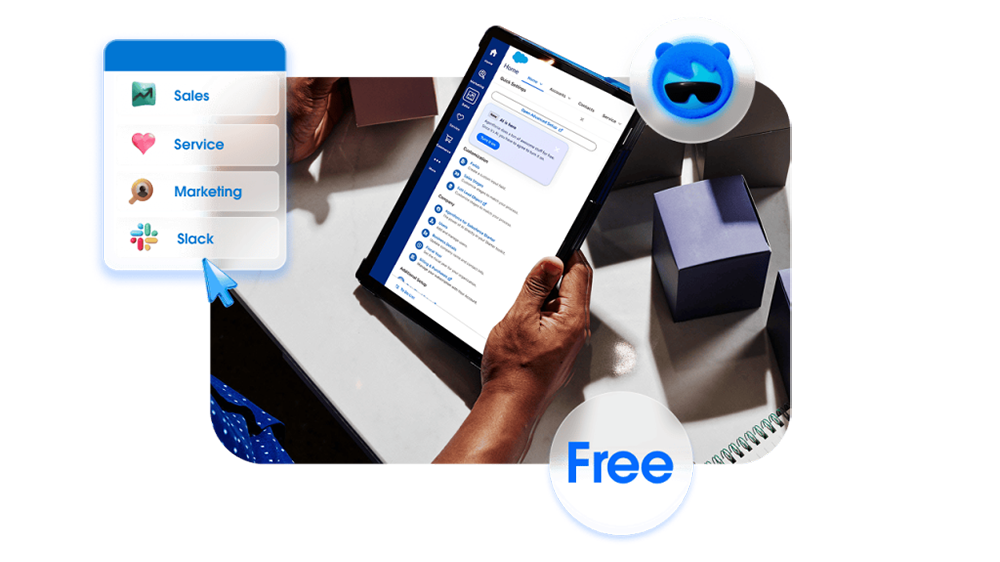
なお、少人数で始めるなら、まずはSalesforce Free Suiteのような無料のCRMから試してみるのもひとつの方法です。
Salesforce CRMをずっと無料で使えます。
2ユーザーまでずっと無料。営業・サービス・マーケティングを1つのプラットフォームで管理でき、クレジットカードも不要です。
エクセル以外のツールを導入し、顧客管理の効率化に成功した事例
エクセルでの管理からCRMなどの専用ツールへ移行し、業務の効率化やサービス向上を実現した企業の事例を紹介します。
エクセルから営業支援システムへ移行した場合の活用イメージは、以下の動画でも確認できます。顧客・商談情報の共有、売上予測、営業業務の自動化など、Sales Cloudの主な機能を解説しています
エクセル管理から脱却し、年間3,000万円相当の工数を削減
アイフル株式会社の150席規模のアウトバウンドコンタクトセンターでは、顧客リストを紙やエクセルで管理していたため、業務の分断や重複入力が発生し、オペレーターの負担が増えていました。
そこでSales Cloudを導入し、既存のAmazon Connectと連携。顧客情報の表示や商談管理を一元化し、重複入力や入力ミスを削減しました。
その結果、商談機能の活用で1.8人月、オペレーション支援で3人月、集計業務の効率化で1.2人月を削減。合計6人月、年間3,000万円相当の工数削減を実現しました。
アイフルは大企業ですが、顧客情報の分散や重複入力、集計作業の負担は、中小企業にも共通する課題です。企業の規模にかかわらず、情報を一元化して入力や集計の手間を減らす考え方は、顧客管理の改善に応用できます。
(導入事例:アイフル株式会社)
顧客情報の可視化により、営業効率と顧客対応の質を向上
本格焼酎の製造・販売を手掛ける霧島酒造株式会社では、日報ツールやエクセル、販促企画の申請ツールに情報が分散し、顧客軸で営業活動を把握しにくいことが課題でした。
そこでSales Cloudを導入し、日報・商談・販促企画の情報と報告フォーマットを統合。顧客ごとの活動を可視化し、全国の担当者が情報を共有できる基盤を整えました。
稼働から約3か月後の社内アンケートでは、「営業活動の生産性が向上した」と回答した社員の割合が、稼働当初の2%から14%へ上昇。顧客との関係性や業務効率の改善を実感する社員も増えています。
(導入事例:霧島酒造株式会社)
営業担当者98%が毎日活用し、会議工数削減とデータ経営を実現
三菱地所リアルエステートサービス株式会社では、営業情報の共有と会議資料の準備が課題でした。
そこで、顧客・物件・商談の情報入力をSalesforceへ一本化し、データを営業管理に使う体制を構築。営業担当者が日々の活動をシステムへ直接入力するようになりました。
その結果、担当者の98%が毎日システムを活用するようになり、年間平均1万2,000件の商談が登録されるデータ基盤へと成長しました。Salesforceの最新情報をTableauで可視化し、5日かかっていた会議資料の準備時間が1分に短縮されるなど、組織全体の生産性向上を実現しています。
企業規模が異なっても、営業情報の分散や共有の遅れ、会議資料の作成負担は共通する課題です。中小企業でも、顧客・商談情報の入力先を一本化し、集計や可視化を自動化することで、同様の考え方を日々の営業管理に応用できます。
(導入事例:三菱地所リアルエステートサービス株式会社)
エクセルからCRMツールへ移行する際の流れ
移行では、データの整理と取り込みの検証、入力ルールの定着を順に進めます。少量のデータで試してから全体へ広げると、取り込み後の修正を抑えられます。
CRM移行の4ステップ
| ステップ | 主な作業内容 | 成功のためのポイント |
|---|---|---|
| 1. データの整理と精査 | 重複データの統合や不要なデータの整理を行う | 表記揺れを修正し移行対象を明確にする |
| 2. CRMの選定と項目設計 | 自社の業務フローに合ったCRMを選び項目を設定する | エクセルの管理列とCRMの項目を対応付ける |
| 3. テスト移行とデータ照合 | サンプルデータを移行して整合性を確認する | 電話番号の先頭ゼロや日付形式を検証する |
| 4. 本番移行と社内定着 | 全データを移行し入力ルールと運用の徹底を図る | 並行運用期間を区切ってCRMへ一本化する |
移行前の元ファイルを保管し、サンプル取り込み後は件数、電話番号の先頭0、日付、履歴の関連付けを照合します。入力担当者を定めて研修を実施し、並行運用の終了時期を決めてCRMへ更新先を一本化しましょう。
中小企業の顧客管理ならFree Suite
エクセルでの顧客管理に限界を感じながらも、初期費用を抑えて手軽にスタートしたい中小企業にはCRMツールの活用が有効です。
Free Suiteは、最大2ユーザーまで永久無料で利用できるSalesforceのCRMプランです。クレジットカードの登録も不要で、手軽にクラウド環境での顧客管理を開始できます。リードや取引先、担当者、商談の進捗管理といったCRMの基本機能に加え、問い合わせ管理やシンプルなメール作成機能、月間最大100通までのマーケティングメール送信機能を備えています。
エクセルから移行することで、外出先からの情報確認や担当者間での顧客履歴の共有に活用できるでしょう。
(参考:Salesforce「無料で使える顧客関連管理システム」)
中小企業のはじめてのCRMは、Salesforce
創業したばかりでも、成長期でも。永久無料のFree Suiteから、あなたのゴールに合わせてスケールできます。
エクセル(Excel)での顧客管理に関するよくある質問
難しい関数を使わなくても、エクセルの標準機能であるテーブル機能やフィルター、並べ替えを活用すれば基本的な顧客管理は可能です。
データの抽出や並べ替えはマウス操作だけで行えます。基本情報を正しく蓄積する運用であれば、無理に関数を覚える必要はありません。記事内「エクセルで使いやすい顧客管理データベースを作成する8つのコツ」を参考に、基本的な設計から始めることをおすすめします。
顧客の個人情報を扱う場合は、個人情報保護法で安全管理措置が求められます。ファイルの持ち出しを防ぐ対策を講じ、保管場所に適切なアクセス権限を設定しましょう。
エクセルはファイル単位で手軽に複製できるため、私用端末への送信や外部への持ち出しといった情報漏えいに配慮する必要があります。ファイルを開くためのパスワード設定を行うだけでなく、保管場所の共有フォルダへのアクセス権限を関係者のみに制限し、利用者の異動や退職があった際は、速やかに権限を見直す体制を整えましょう。
OneDriveやSharePoint Onlineなどのクラウドストレージにファイルを保存し、対応するバージョンのアプリを利用すれば、複数人によるリアルタイムの共同編集が可能です。
ただし、ローカルの共有サーバーに保管されたファイルを複数人で開いた場合は、編集が制限されたり競合が発生したりすることがあります。通信環境が不安定な状況での編集も保存エラーの原因となるため、共同編集の条件を事前に整えておくことが大切です。
※本記事に掲載している各ツールの料金・機能・サービス内容は、記事執筆時点(2026年10月)の情報にもとづいています。最新情報は各社の公式サイトをご確認ください。また、本記事に掲載している他社製品・サービスに関する情報は、各社の公開情報をもとに作成しています。掲載情報の完全性・正確性を保証するものではありません。各製品の詳細・正確な仕様については、各社に直接お問い合わせください。