


Slackbotとは、Slackに標準で組み込まれたAIエージェントです。利用者がアクセスできる範囲のメッセージやファイルを読み取り、情報の検索や要約、文書の下書き、予定の調整を会話形式で代行します。
この記事では、機能の全体像から設定手順、少人数チームでの使いどころ、使い始める前に押さえたい注意点までを順に整理します。
Slackbotって何ができるの?活用術10選
Slackbotはただの通知ツールではなくなりました。要約・分析・資料作成に至るまで、Slackbotが最強の相棒として代行してくれる活用術を徹底解説いたします。
Key Takeaways
目次
Slackbotとは
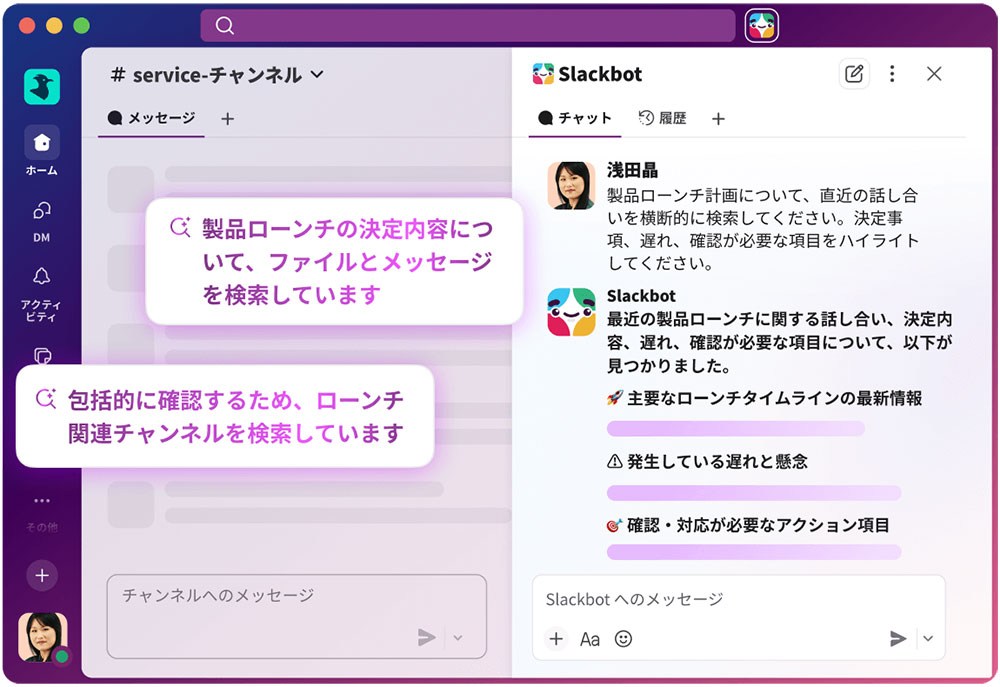
Slackbotは、Slackに最初から組み込まれているAIエージェントで、対象プランを契約していれば会話画面からそのまま呼び出せます。アプリを追加したり、自社で開発したりする必要はありません。
Slackbotができるのは、Slack上の過去のメッセージやファイル、連携済みアプリの情報を横断して読み取り、回答を組み立てることです。要約や文書の下書き、予定の調整といった業務を対話の形で依頼できます。
回答の材料になるのは利用者本人がSlack内でアクセスできる情報だけで、権限のないプライベートチャンネルやDMの内容が混ざることはありません。一方で、自分が参加していないパブリックチャンネルも参照の対象となるため、想定していない情報が表示されることがあります。そのため、Slackbotへの指示は具体的にすることが活用のポイントです。
(参考:Slack「Slackbot の活用方法」)
まずはSlackbotで何ができるのかを動画で把握したい方は、以下の3分解説もあわせてご覧ください。
カスタムレスポンスとの違い
Slackbotという名前は、AIエージェントとしてのSlackbotと、従来からあるカスタムレスポンスの2つを指しています。
カスタムレスポンスは、登録しておいた語句がメッセージに含まれたときに、決まった文を自動で返す機能です。AIエージェント化にあたって廃止されたわけではなく、同じ名前のまま併存しています。
Slackbot(AIエージェント)とカスタムレスポンスの違い
| 比較項目 | Slackbot(AIエージェント) | カスタムレスポンス |
|---|---|---|
| 応答の仕組み | 依頼文の内容を解釈し、権限範囲の情報を読んで回答を組み立てる | 登録した語句がメッセージに含まれたときだけ決まった文を返す |
| 設定場所 | Slackbotとの会話画面 | ワークスペースのカスタマイズ画面 |
| 向いている用途 | 要約、検索、下書き、予定調整など毎回内容が変わる作業 | 答えが固定されている社内問い合わせへの返答 |
Slack APIで作るチャットボットとの違い
Slackbotと混同されやすいものに、Slackが公開している連携の仕組みを使い、自社で開発してSlack上で動かすチャットボットがあります。標準のSlackbotとは、必要になる準備の重さが大きく違います。
標準のSlackbotは、機能を有効化するだけで利用できます。一方、自作する場合は、アプリの作成や権限設定に加え、サーバー環境の構築・運用が必要です。
料金体系
Slackbotには単体の料金が設定されておらず、費用はSlackのプラン料金に含まれています。対象プランを契約していれば、追加のライセンスを買う必要はありません。
ただし、Slackbotを制限なく利用するためにはEnterprise+プランの契約が必要です。
Slackプラン別のSlackbot利用範囲
| プラン | Slackbotの利用範囲 |
|---|---|
| Free | 10回限定のトライアル |
| Pro | 10回限定のトライアル |
| Business+ | 回数限定のトライアル (メッセージ数 週15件、タスク実行数1日3件) |
| Enterprise+ | 全機能を利用可能 |
(参考:Slack公式サイト)
※2026年8月現在の情報を元にしています。最新の詳しい価格情報については、営業担当者にお問い合わせください。
Slackbotの主な機能
Slackbotの機能は、「Slack内外の情報を取得・整理する機能」と「取得した情報をもとに文章作成や予定調整を行う機能」の2つに大きく分けられます。
以下では、実際に使う頻度の高い4つの機能を順に見ていきます。
- 情報の検索と要約
- ミーティングや予定の調整
- コンテンツの下書き作成
- CRMなどの外部ツールとの連携
情報の検索と要約
Slackbotの検索は、普段使う言葉で尋ねるだけで、メッセージやチャンネル、ファイル、連携アプリを横断して必要な情報を探し出すことが可能です。キーワードの一致で該当メッセージを一覧表示する通常の検索と違い、質問への答えそのものを組み立てて返す点が異なります。
また、検索結果を一覧表示するだけでなく、内容を要約して提示できる点も特徴です。例えば、「#製品開発チャンネルの直近2週間の議論を決定事項と未決事項に分けてまとめて」といったように依頼をすることで、追いきれなかった長いスレッドや会議資料の内容を短時間で把握できます。
Slack AIの検索・要約機能を実際の画面イメージで確認したい場合は、こちらの動画が参考になります。
ミーティングや予定の調整
Slackbotは、接続したカレンダーで参照できる予定をもとに会議の日時候補を提案します。参照できるのは利用者がアクセスできる予定に限られるため、参加者全員の予定を無条件に読み取るわけではありません。
日程を決めた後の準備にも使え、会議前に関連するやり取りや資料をまとめさせておけば、議題の整理を一から人が行う必要がなくなります。対応するカレンダーはGoogleカレンダーやOutlookなどですが、接続できる範囲は環境によって異なるため、設定時に確認してください。
コンテンツの下書き作成
Slackbotは報告や提案、社内向けのお知らせといった文章の下書きを作成し、チームのスタイルや書き手のトーンに寄せた指定にも応じる点も特徴です。白紙の状態から作成させるよりも、参考となるスレッドや資料へのリンクを指定した方が、修正の手間を減らせます。
ただし、生成された文章はそのまま使わず、人が確認する前提で運用してください。
CRMなどの外部ツールとの連携
Slackbotが扱える情報はSlack内に限らず、Slackに接続した外部サービスの情報も参照の対象になります。CRMを例にとると、取引先の直近の状況をSlackの会話から確認したり、商談後にステータスや活動履歴を更新したりできます。
対象になるのはSalesforceのクラウドサービスのほか、Slackに接続できる各種サービスです。いずれも連携設定と対象プランの契約が前提になる点は押さえておいてください。
Slack上でSalesforceの商談データや関連情報を確認しながら働くイメージは、以下の動画でも確認できます。
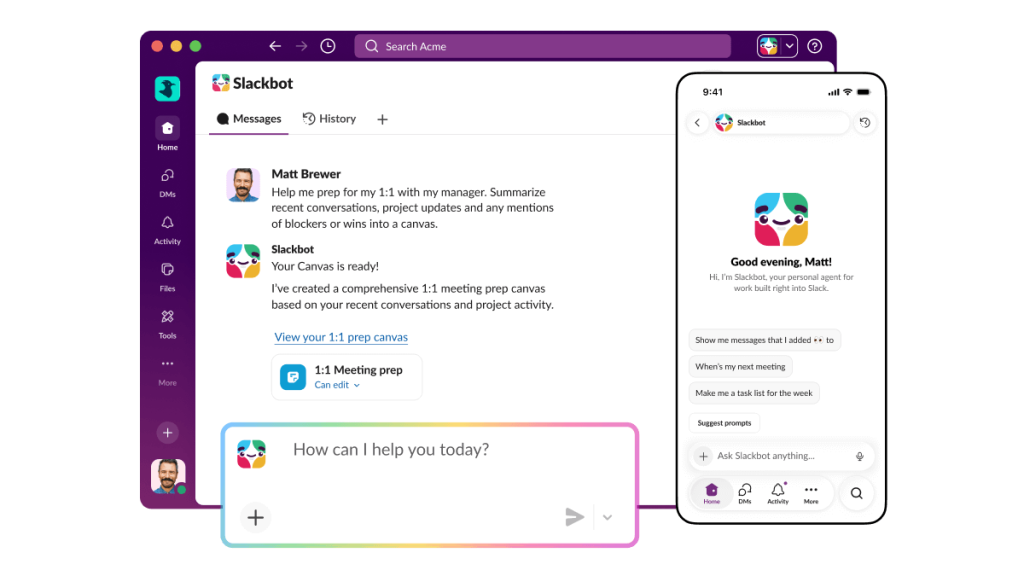
進化したSlackbot、実際の動きを見てみる
会話やファイル、Salesforceデータまで理解するSlackbot。コンテキストに沿った応答や自動化の様子をご覧いただけます。
Slackbotの使い方・作り方
Slackbotに事前の構築作業は必要なく、管理者によって有効化されていれば、その場から会話を始められます。「作り方」という言葉から連想されるアプリ開発は、標準機能を使う限り発生しません。
覚える操作は次の4つです。以下ではSlackの画面表記に沿って手順を示しますが、バージョンや環境によってボタン名や配置が変わる場合があるため、実際の画面と見比べながら進めてください。
- 基本的な起動方法
- 定型タスクの設定方法
- 会話履歴の確認方法
- リマインダーの設定方法
1. 基本的な起動方法
デスクトップ版でもモバイル版でも操作の流れは同じで、Slackbotを開いて依頼を入力するだけで会話が始まる仕組みです。回答の生成中は、検索やカレンダーの確認といった実行中の処理がそのまま画面に表示されます。
意図と違う方向に進んだ時点で停止できるため、生成が終わるまで待ち続ける必要はありません。なお、共有canvasを編集させる場合には、実行の前に利用者の確認操作が入る仕組みになっています。
2. 定型タスクの設定方法
毎回同じ依頼を打ち込む状態から抜けたい場合は、その依頼をタスクとして登録します。登録するときには、実行するタイミングと停止する時期を必ず指定してください。
ここを曖昧にしたまま登録すると、必要がなくなった通知だけが残り続けます。登録済みのタスクは後から編集・一時停止・削除ができるため、長期休暇の間だけ止めておくといった運用も可能です。
3. 会話履歴の確認方法
タスクとして登録するほどではない依頼も、履歴タブから呼び戻せる点も便利です。過去の会話を選べば内容を読み返せるうえ、その場から会話を再開して続きを尋ねることもできます。
会話には自動で名前が付き、デスクトップ版であれば名前の変更も可能です。
4. リマインダーの設定方法
単発のリマインドは/remindコマンドで設定でき、AIエージェント化されたあとも書式は変わっていません。コマンドは宛先・内容・日時の3つの要素で構成します。
宛先は自分宛てなら「me」、他のメンバーなら「@ユーザー名」、チャンネル宛てなら「#チャンネル名」を指定します。たとえば、「/remind #経理 月次締めの資料提出 毎月25日 10:00」と入力すれば、指定したチャンネルに定期的な通知が届きます。
定期的に内容そのものを作らせたい業務はタスク、決まった文言を思い出させたいだけならリマインダーと使い分けると、同じ目的の設定が二重になるのを避けられます。
Slackbotにプロンプトを入力するコツ
Slackbotの回答の質は依頼文の書き方で変わり、何を対象に、どの範囲で、どんな形式で出してほしいのかを添えるだけで、手直しの量が目に見えて減ります。
曖昧な依頼と範囲を指定した依頼
| 曖昧な依頼 | 範囲を指定した依頼 |
|---|---|
| プロジェクトの状況を教えて | #新製品開発 の直近2週間の投稿から、決定事項と未決事項に分けて教えて |
| 議事録をまとめて | (スレッドのリンク)の内容を、決定事項・担当者・期限の3項目でまとめて |
| お客様への案内文を書いて | (資料のリンク)をもとに、既存のお客様向けに料金改定の案内文を400字程度で書いて |
押さえるべきは、対象・範囲・出力形式の3つを依頼文に入れることです。「プロジェクトの状況を教えて」という書き方では、どのプロジェクトのどの期間を、どんな粒度でまとめるのかがSlackbot側で決まりません。
思うような回答が得られない場合は、依頼文に「対象」「範囲」「出力形式」のいずれかが不足していないか確認してください。
中小企業がSlackbotを活用するメリット
中小企業がSlackbotを使う主な利点は、2つあります。
- 少人数チームでも生産性を高められる
- コストを抑えてAI活用をスタートできる
特に、すでに社内でSlackを使っている場合は、導入や定着の負担を抑えながら業務効率化を進めることが可能です。
1. 少人数チームでも生産性を高められる
兼務が多いチームほど、事務作業を任せた効果は大きく出ます。1人が営業も経理も総務も抱えている状態では、業務時間に占める調べもの・記録・報告の比率が高くなるためです。
事務作業に取られていた時間が戻る
事務作業の削減効果は、週に換算すると7時間を超えるケースもあります。少人数のチームであれば1人分の稼働がまるごと空く規模で、空いた時間をそのまま顧客との対話へ振り向けられます。
兼務が前提のチームでは、削減できた時間の使い道がはっきりしている点も見逃せません。浮いた時間は顧客対応や提案準備といった、本来やるべき業務にそのまま回せます。
情報を探す時間が短くなる
生成AIの活用で調べものや文書作成の時間が短くなることは各所で報告されていますが、Slackbotの場合その効果が出やすいのは、情報が複数のチャンネルに散らばっているときです。
「あの見積の条件をどこで話したか」を過去ログからさかのぼる作業は、経緯を知る当人にしか進められません。この探索をSlackbotに任せられれば、担当者しか答えられない質問が減り、不在時に業務が止まる場面も減らせます。
2. コストを抑えてAI活用をスタートできる
新しいツールを増やさずにAI活用を始められる点も、中小企業にとっての利点です。AI導入が進みにくい理由の多くは費用そのものより、ツールの選定と社内への習熟にかかる負担にあります。
中小企業基盤整備機構の調査では、的に導入している」「一部の業務で導入している」と回答した中小企業は合計で20.4%にとどまっています。
(参考:独立行政法人中小企業基盤整備機構「中小企業のAI等利活用に係る実態調査」2026年)
裏を返せば約8割が着手できていない状態です。そこから新規ツールの比較検討を始めるより、すでに全員が使っているSlackの中で試す方が現実的でしょう。
Slackbotは、FreeプランやProプランでも回数制限付きですが試せます。上位プランへ変更する前に、自社の業務で活用できるかどうかを確認できます。
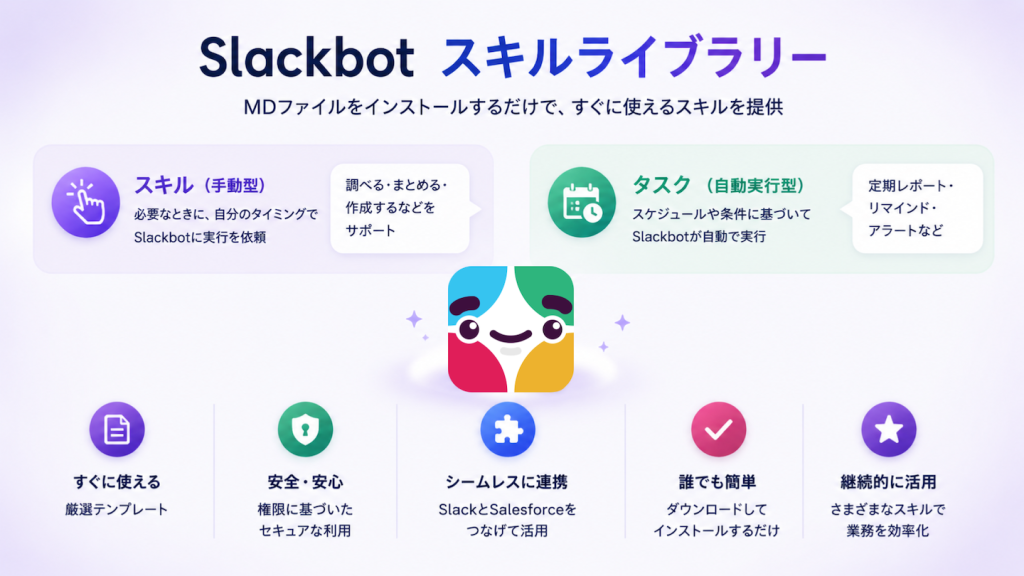
Slackbotで使える業務別スキルライブラリー
情報収集や商談準備、業務自動化まで。目的に合ったスキルを選び、そのままSlackbotにインストール可能なスキル集をご用意しました。
Slackbotの導入方法
Slackbot導入は契約プランの確認、管理者側の設定、少人数での試験運用という3つのステップで進みます。
最初に確認するのは、自社のSlack契約プランです。現在加入しているプランで、Slackbotが利用できるのかを確認しましょう。SlackbotはSlackに標準搭載されているため、外部のボットアプリのようにワークスペースへ追加インストールする必要はありません。利用対象プランで管理者がアクセスを許可すれば、Slack上からそのまま使い始められます。
次に、管理者側の設定を行います。ワークスペースやEnterprise組織でSlackbotを誰が使えるかはオーナーと管理者で決めることが可能です。全員へ一斉に開放するのではなく、先に試すメンバーの範囲を決めてから開放すると、運用ルールが固まる前の混乱を避けられます。
最後に、少人数での試験運用を行い、最初にSlackbotに任せる業務を1つに絞ってください。機能が多いまま「何にでも使ってよい」と伝えると、各自が一度試して終わり、使われないまま放置される事態になりがちです。「毎朝の問い合わせチャンネルの要約」のように用途を限定し、定着を確認してから広げる方が確実に根づきます。
(参考:Slack「Slackbot のアクセスと設定を管理する」)
Slackbotを活用する際の注意点
運用を始める前に押さえておきたいのは、情報のアクセス範囲・データの取り扱い・利用上限・回答内容の確認という4点です。いずれも導入後に問題が起きてから気づくと、対処に手間がかかります。
- 情報のアクセス範囲
- データの取り扱い
- 利用上限
- 回答内容の確認
情報のアクセス範囲については、Slackbotの回答が利用者本人のアクセスできる情報だけに基づくため、閲覧権限のない情報が引き出されることはありません。ただしその範囲には、参加していなくても閲覧できるパブリックチャンネルも含まれます。
つまり権限設計が甘いワークスペースでは、Slackbotから見える範囲も同じだけ広がります。導入の前に、機密情報がパブリックチャンネルへ置かれていないかを点検してください。
Slackbotの活用事例
ここでは、Slackbotを活用した事例を紹介します。
双葉電機株式会社は、岡山県岡山市に本社を置く企業です。産業用電機機器から空調・冷凍冷蔵設備までを取り扱っており、従業員数は170名にのぼります(2026年4月時点)。
同社が抱えていた課題は、メンテナンスの配車調整でした。産業用チラーユニットから業務用エアコンまで、あらゆる冷熱製品の修理・保守を自社で対応しており、誰をどの現場へ向かわせるかの判断が担当者の感覚と経験値に頼った状態だったといいます。
そこで、同社はフィールドサービスとSlackを導入し、日々のやり取りと現場のスケジュール調整を同じ場所へ集めました。担当者からは「今まで感覚と経験値でやってきたディスパッチと、フィールドサービスの自動スケジュールが出す結果が、驚くほど近しいものになってきました」という声が出ています。
また、同社では現場対応だけでなく、社内問い合わせの受付や進捗共有にもSlackとSalesforceを活用しています。 社内問い合わせはグループメンションでSlackに集約され、Botが自動で検知してケースとして起票します。さらにSalesforce上でフェーズが更新されると、別のBotがSlackスレッドに「対応中」の絵文字スタンプを自動で付ける仕組みです。誰が何を対応しているかが依頼者にも一目で分かり、「あの案件、今どうなっている?」という確認の電話や声かけが減りました。抜け漏れを防ぎながら、依頼がきちんと見られているという安心感も生まれています。
成果としてAIによる自動ディスパッチの完了率が約50%に達し、アサイン調整にかかる時間は80%削減されました。紙の使用も年間20,000枚減り、調整に費やしていた時間をそのまま現場対応へ回せる状態になっています。
(導入事例:双葉電機株式会社)
Slackbotを活用して生産性を高めよう
Slackbotは、利用者の権限範囲にあるSlackや連携アプリの情報を読んで動くAIエージェントです。キーワードに定型文を返すカスタムレスポンスやリマインダーも同じ名前のまま併存しており、どこまで使えるかは契約中のSlackプランで決まります。
Slackbotを導入する際は、まず自社の契約プランを確認し、利用できる範囲を把握しましょう。その後は、毎日繰り返し発生する業務を1つ選び、Slackbotに任せるところから始めると、効果を実感しやすくなります。
用途を絞るほど効果の判定がしやすくなり、社内にも定着します。
SalesforceのPro Suiteなら、SlackとCRMを連携し、顧客情報を一元管理しながらチームで活用できます。Pro Suiteのユーザーは、Slackbot付きのSlack Business+環境を追加費用なしで利用でき、Slackbotへの依頼は週15回まで可能です。SlackとCRMをつないだ運用を始めたい場合は、Pro Suiteで顧客管理とAI活用をまとめて試してみてください。
Pro Suiteでどのような機能を使えるのかを短時間で確認したい方は、以下の解説動画も参考になります。
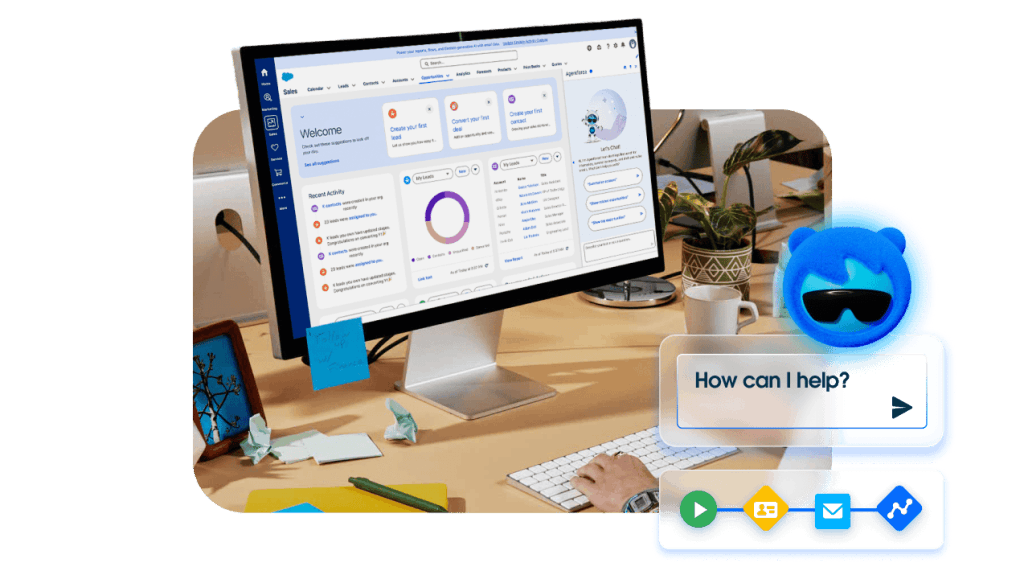
中小企業・スタートアップの成長を加速させるSalesforce Pro Suite
売上予測や見積もり作成、業務の自動化など高度な機能とカスタマイズ性が追加された上位プラン。営業・マーケ・サポートをひとつのプラットフォームで管理できます。
Slackbotに関するよくある質問(FAQ)
FreeプランとProプランは10回のみ、Business+は週に15回の制限があります。継続して利用するにはEnterprise+の契約が必要です。
トライアルの期間や条件は変更されるため、最新の内容は公式の料金ページで確認してください。(参考:Slack「Slack料金プラン」2026年)
Slackbotは、Slack上のメッセージやファイル、連携アプリの情報をもとに、質問への回答や要約、下書き作成などを行うAIエージェントです。
一方、カスタムレスポンスは、あらかじめ登録した語句が投稿されたときに、決まった文面を自動で返す機能です。毎回内容が変わる業務にはSlackbot、固定の案内を返したい場合にはカスタムレスポンスが向いています。
連携できます。SlackbotはSlackに連携したSalesforce組織の顧客データを参照可能です。商談ステータスや活動履歴の更新も、Slackbotが作成した下書きを利用者が承認する形でSlackの会話から実行できます。
なお、利用の前には、Salesforce組織との連携と対象プランの契約を済ませておきましょう。試してみたい場合、SalesforceのFree Suiteは2ユーザーまで無料で、契約やクレジットカード登録なしに始められます。
必要ありません。標準のSlackbotもキーワード応答も、設定画面と日本語の指示だけで使えます。
プログラミングが要るのは、外部システムを操作する独自ボットをSlack APIで作る場合に限られます。社内情報の検索や要約が目的であれば、開発の知識がなくても運用可能です。
※2026年8月現在の情報を元にしています。最新の詳しい価格情報については、営業担当者にお問い合わせください。